|

สวัสดีชาว bro.game ทุกคน พวกเราเชื่อว่าผู้เล่น GeForce NOW หลายคนน่าจะเคยประสบปัญหากับการตั้งค่ากราฟิกก่อนที่จะเข้าเล่นเกม ว่าควรจะตั้งยังไงดี? จะตั้งแบบอัตโนมัติ, ตั้งกลางๆ หรือจะตั้งเอง ซึ่งสำหรับเกมเมอร์บางคนที่จริงจังกับเรื่องพวกนี้อาจทำให้ปวดหัวไม่บ้างก็น้อย ดังนั้นในบทความนี้ เราจึงได้รวบรวมเคล็ดลับการตั้งค่าบนแอป GeForce NOW ซึ่งสามารถทำตามได้ง่าย ปรับแล้วเล่นเกมลื่นไหล ภาพสวยกว่าเดิม ส่วนรายละเอียดเป็นยังไงนั้น เลื่อนลงไปดูกันได้เลย
สำหรับผู้ที่พึ่งมาใช้งาน GeForce NOW: ใครที่ยังไม่รู้เกี่ยวกับศัพท์เทคนิคต่างๆ ที่อยู่บนแอป GeForce NOW สามารถศึกษาเพิ่มเติมได้ที่นี่เลย >> เข้าใจศัพท์เทคนิคบนแอป NVIDIA GeForce NOW ง่ายๆ ภายใน 5 นาที
วิธีตั้งค่าบนแอป GeForce NOW เพื่อประสบการณ์เล่นเกมที่ดียิ่งกว่าเดิม
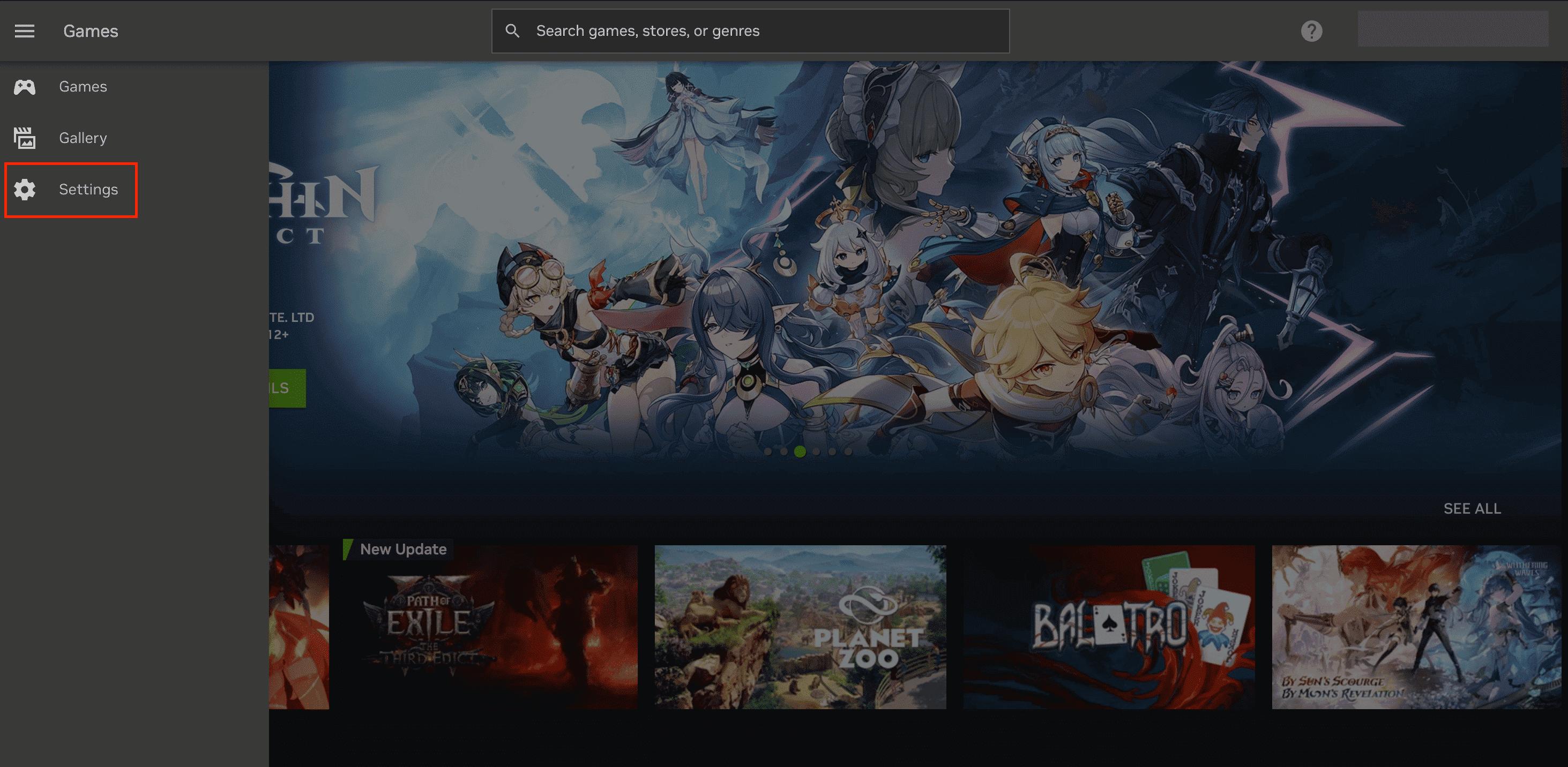
ขั้นตอนที่ 1: เข้าไปที่เมนู Settings บนแอป GeForce NOW
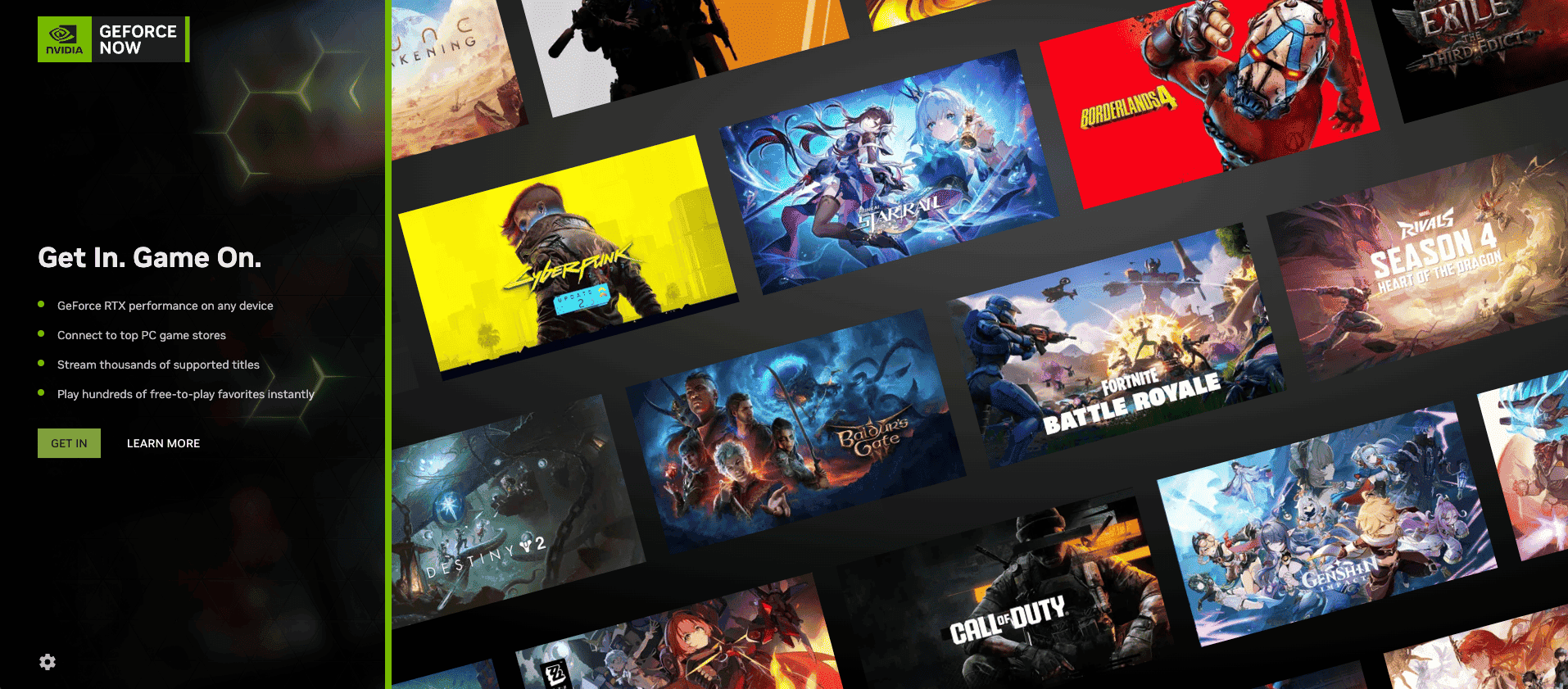
เปิดแอป GeForce NOW และทำการล็อกอินให้เรียบร้อย
จากนั้นไปที่ปุ่มเมนู (ขีดแนวนอนสามขีด) ที่มุมซ้ายบน จากนั้นเลือก การตั้งค่า (Settings)
ขั้นตอนที่ 2: ทดสอบเครือข่ายกันก่อน
ในเมนูตั้งค่า เลือกไปที่แถบ Gameplay แล้วดูในส่วนของ Server Location
โดยปกติ ตำแหน่งเซิร์ฟเวอร์ (Server Location) จะเป็นถูกตั้งค่าเป็น อัตโนมัติ (Auto) เพราะ GeForce NOW จะเลือกเซิร์ฟเวอร์ที่เหมาะสมที่สุดตามตำแหน่งที่ตั้งและคุณภาพเครือข่ายของคุณ
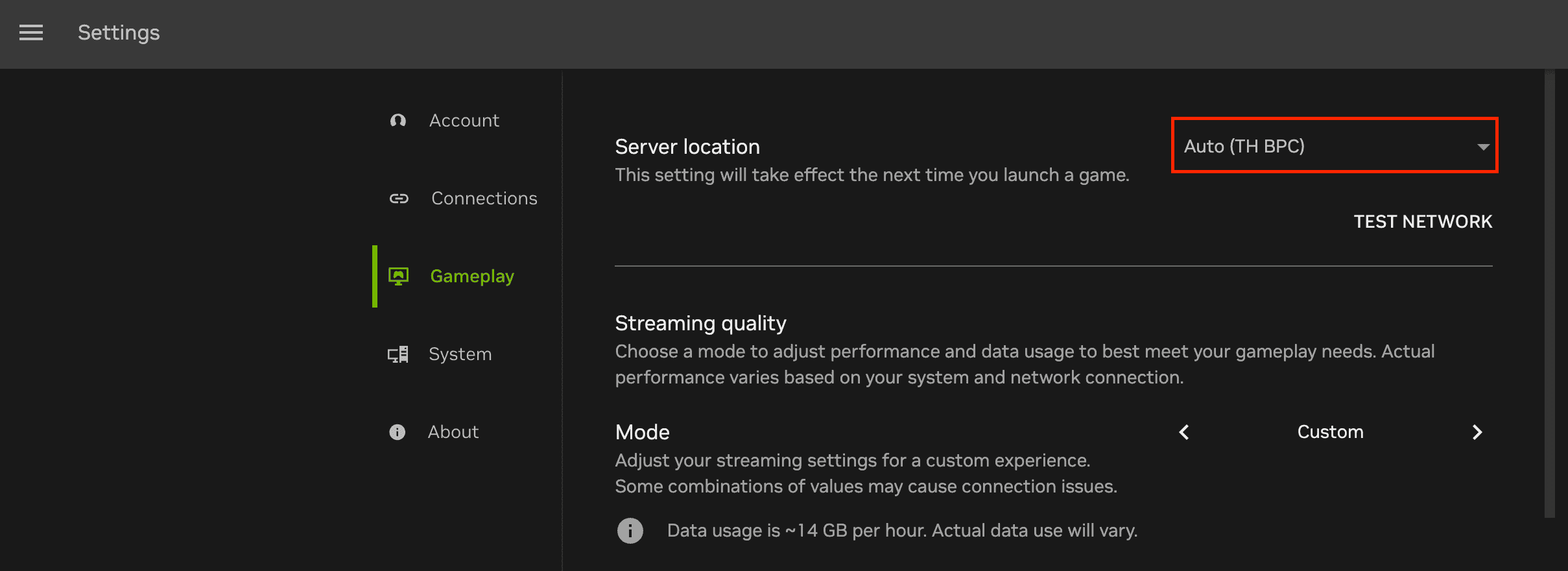
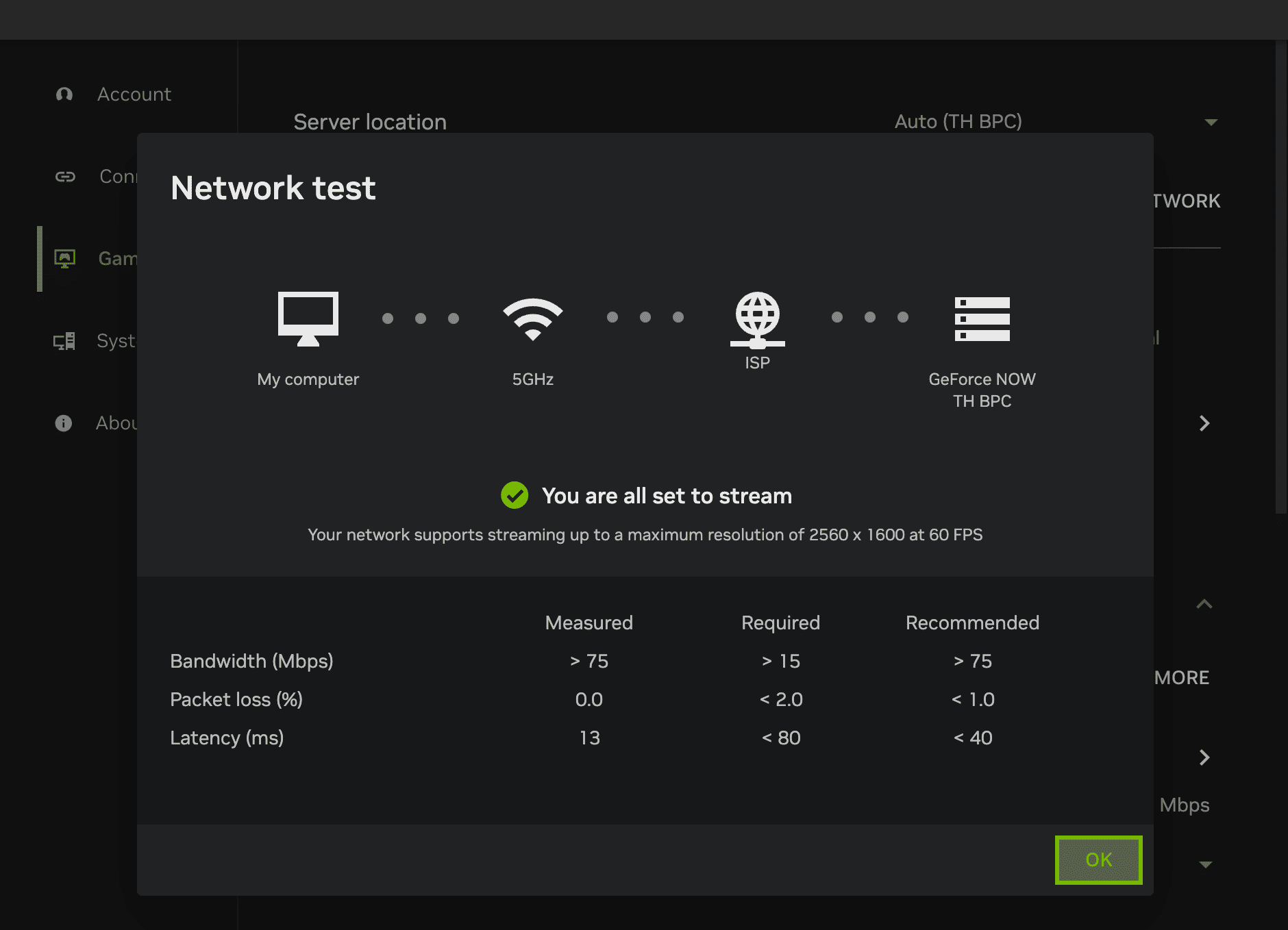
ทำการคลิก TEST NETWORK จากนั้นข้อมูล Network Test จะถูกแสดงขึ้นมา (แนะนำให้อ่านผลลัพธ์ เพื่อจะได้เป็นข้อมูลประกอบการตัดสินใจว่าจะตั้งค่า Max bit rate ที่เท่าไร? หลักๆ จะมีทั้งหมด 3 ค่า คือ Bandwidth, Packet loss, Latency)
ขั้นตอนที่ 3: เริ่มตั้งค่าคุณภาพการสตรีม
ไปที่ การตั้งค่า (Settings) เลือกไปที่แถบ Gameplay
ในส่วนของ คุณภาพการสตรีม (Streaming Quality) ให้ปรับเป็น Mode > Custom จะทำให้เราสามารถตั้งค่าด้วยตัวเองได้ (โดยปกติจะถูกตั้งค่าเป็น Balanced)
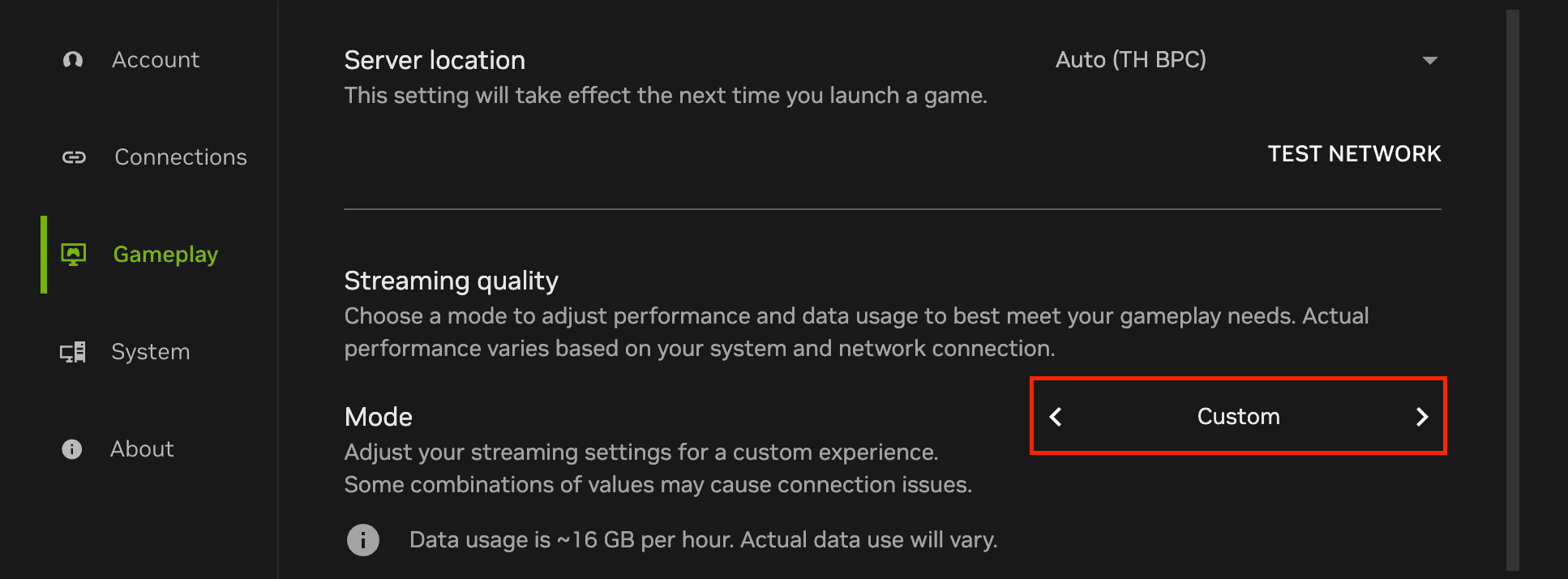
หลังจากเลือกเป็น Mode Custom ทางทีมแนะนำให้ตั้งค่าต่างๆ ดังนี้
Max bit rate หรืออัตราการส่งของข้อมูล
การตั้งค่า Max bit rate: เลือกเป็น Custom จากนั้นตั้งค่าตามที่คุณต้องการได้เลย โดยควรจะต้องตั้งให้สอดคล้องกับอินเทอร์เน็ตของคุณ (ให้ดูค่า Bandwidth ใน Network test)
Resolution หรือความละเอียดภาพ
การตั้งค่า Resolution: แนะนำให้เช็กความละเอียดบนหน้าจอของคุณแล้วทำการเลือกให้เหมาะสมกับอุปกรณ์ที่คุณใช้เล่น GeForce NOW
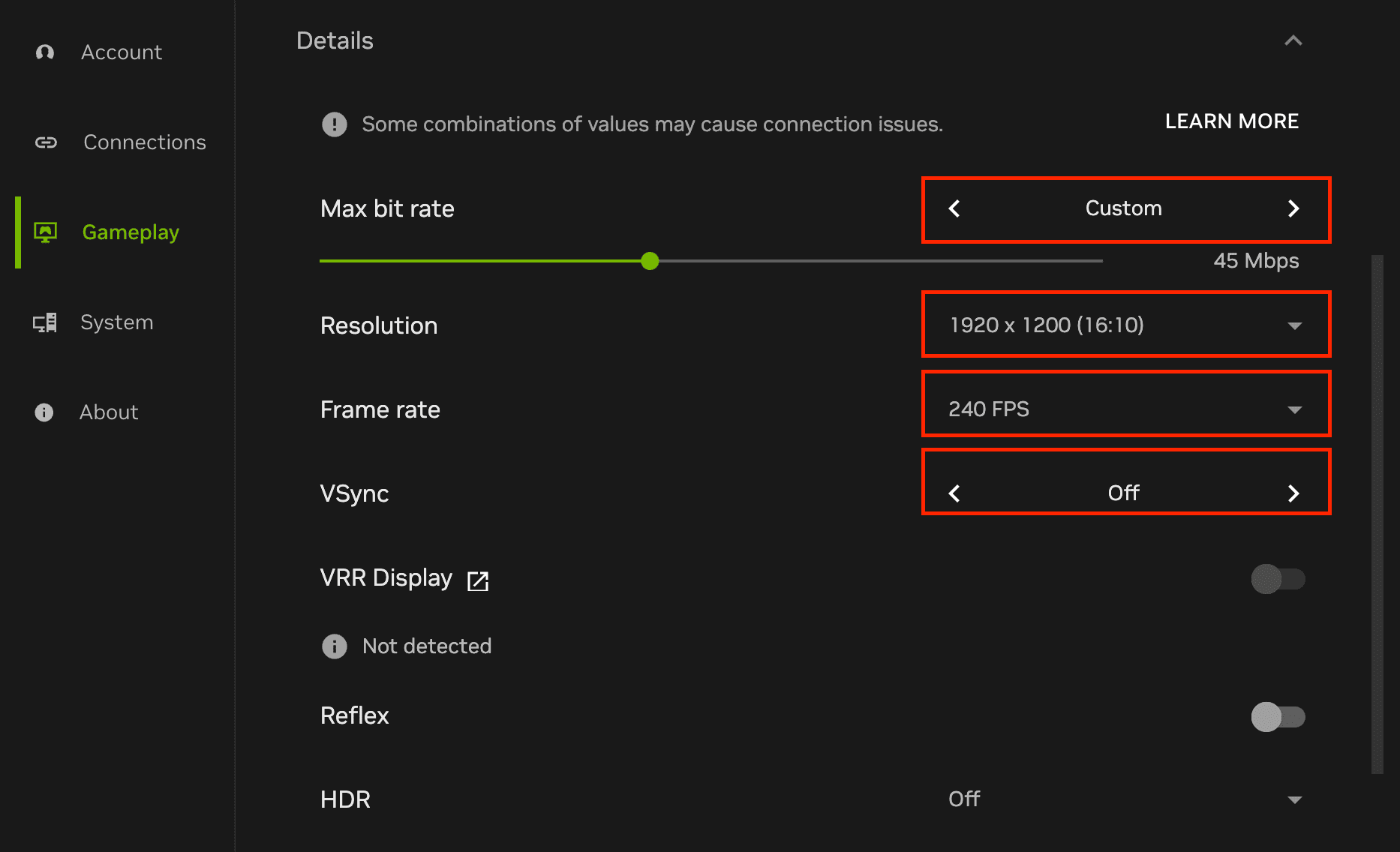
Frame rate หรืออัตราเฟรมต่อวินาที
การตั้งค่า Frame rate: แนะนำปรับให้สอดคล้องกับความละเอียดของภาพและแพ็กเกจ GeForce NOW ที่คุณใช้ สามารถดูข้อมูลเพิ่มเติมได้ที่ คลิกเลย
Vertical Synchronization หรือเทคโนโลยีป้องกันภาพแตก (Screen Tearing)
การตั้งค่า VSync: แนะนำเลือก On เมื่อต้องการภาพที่สมูทขึ้น ป้องกันภาพแตก หรือ Off หากต้องการลด Input Lag (ไม่แนะนำให้ตั้งเป็น Adaptive)
หลักๆ ถ้าตั้งค่าตามนี้ก็เพียงพอที่จะทำให้การเล่นเกมบน GeForce NOW ลื่นกว่าเดิมแล้ว แต่ถ้าอยากไปสุดกว่านั้นก็สามารถที่จะตั้งค่าอื่นๆ เพิ่มเติมตามความต้องการได้เลย
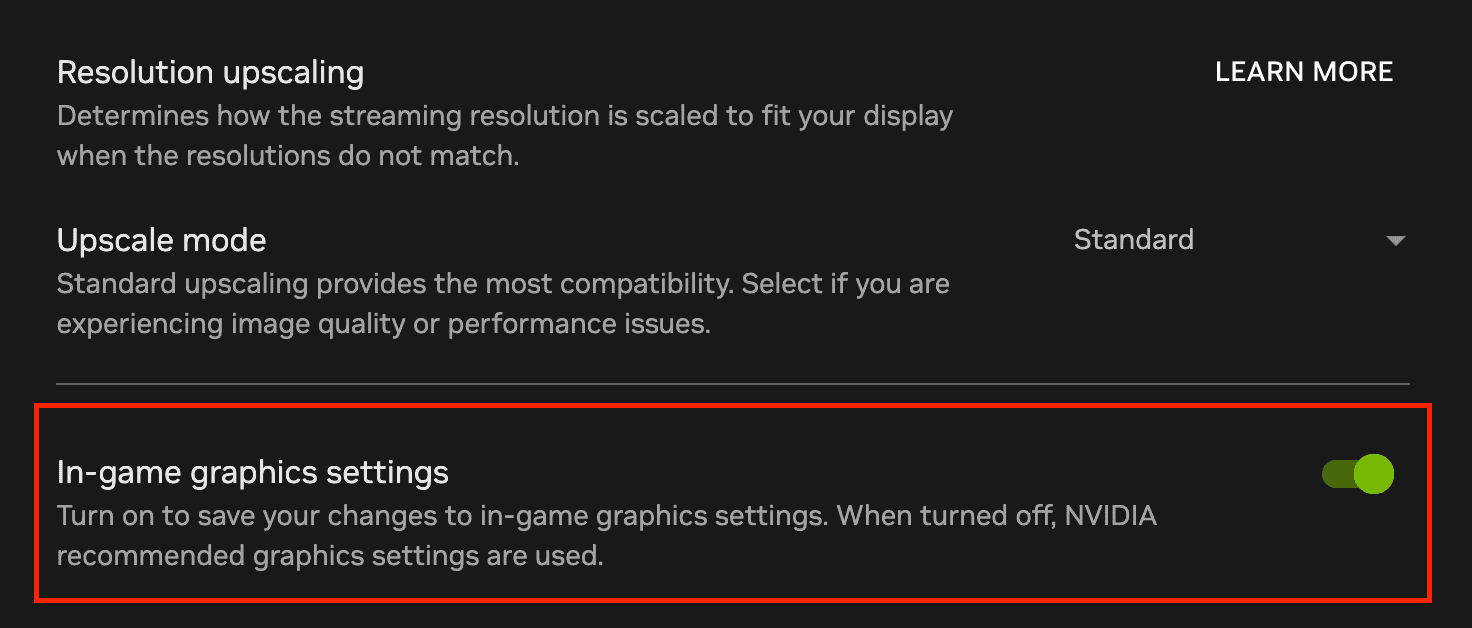
และสำหรับผู้ใช้งานแพ็กเกจ Ultimate เพื่อนๆ สามารถเปิด In-game graphics settings เพื่อทำการบันทึกการตั้งค่ากราฟิก ช่วยลดเวลาในการตั้งค่ากราฟิก ไม่ต้องมาคอยตั้งใหม่ทุกครั้งที่เข้าเล่นเกม
หมายเหตุ:
การตั้งค่าอาจเปลี่ยนแปลงไปตามอุปกรณ์และแพ็กเกจ GeForce NOW ที่เพื่อนๆ เลือกใช้งาน
ถ้าตั้งค่าไว้สูงเกินไปในตอนที่อินเทอร์เน็ตไม่ดี อาจทำให้ภาพกระตุกได้
สำหรับเพื่อนๆ ที่อยากสัมผัสประสบการณ์ Cloud Gaming กับ GeForce NOW powered by bro.game ตอนนี้ได้เปิดให้บริการอย่างเป็นทางการกันแล้ว สามารถสมัครกันได้แล้ว >> คลิกเลย
แชร์ :
คุยกับเราใน Discord

เข้ากลุ่ม bro.game


