|

สวัสดีชาว bro.game ทุกคน ปัจจุบันสมาร์ทโฟนกลายเป็นไอเทมที่หลายคนพกติดตัวอยู่เสมอ ไม่ว่าจะอยู่บ้าน ระหว่างเดินทาง หรือออกไปข้างนอก สำหรับเกมเมอร์ที่ใช้ iPhone ก็น่าจะเคยคิดกันว่า iPhone ที่เล่นเกมมือถือได้สบายๆ ถ้าเอามาเล่นเกม PC หรือเกม Steam ก็น่าจะทำได้รึเปล่า?
คำตอบคือสามารถทำได้ผ่าน GeForce NOW บริการ Cloud Gaming จาก NVIDIA ที่ช่วยให้เพื่อนๆ เล่นเกมที่รองรับบน iPhone ผ่านอินเทอร์เน็ต โดยไม่ต้องดาวน์โหลดเกมขนาดใหญ่ลงเครื่อง แล้ว GeForce NOW ทำให้ iPhone เล่นเกม PC ได้อย่างไร ต้องเตรียมอะไรบ้าง และเริ่มใช้งานแบบไหน? บทความนี้จะพาไปทำความเข้าใจ พร้อมแนะนำทุกขั้นตอนตั้งแต่เริ่มตั้งค่าไปจนถึงเข้าเกม
iPhone เล่นเกม PC หรือ เกม Steam ได้อย่างไร?
GeForce NOW คือบริการ Cloud Gaming ที่นำเกมไปประมวลผลบนเซิร์ฟเวอร์ที่แสนจะทรงพลังจาก NVIDIA แล้วสตรีมภาพและเสียงมายัง iPhone ผ่านอินเทอร์เน็ต เมื่อเพื่อนๆ กดปุ่มควบคุม คำสั่งก็จะถูกส่งกลับไปยังเซิร์ฟเวอร์ ทำให้ควบคุมตัวละครและเล่นเกมได้แบบเรียลไทม์
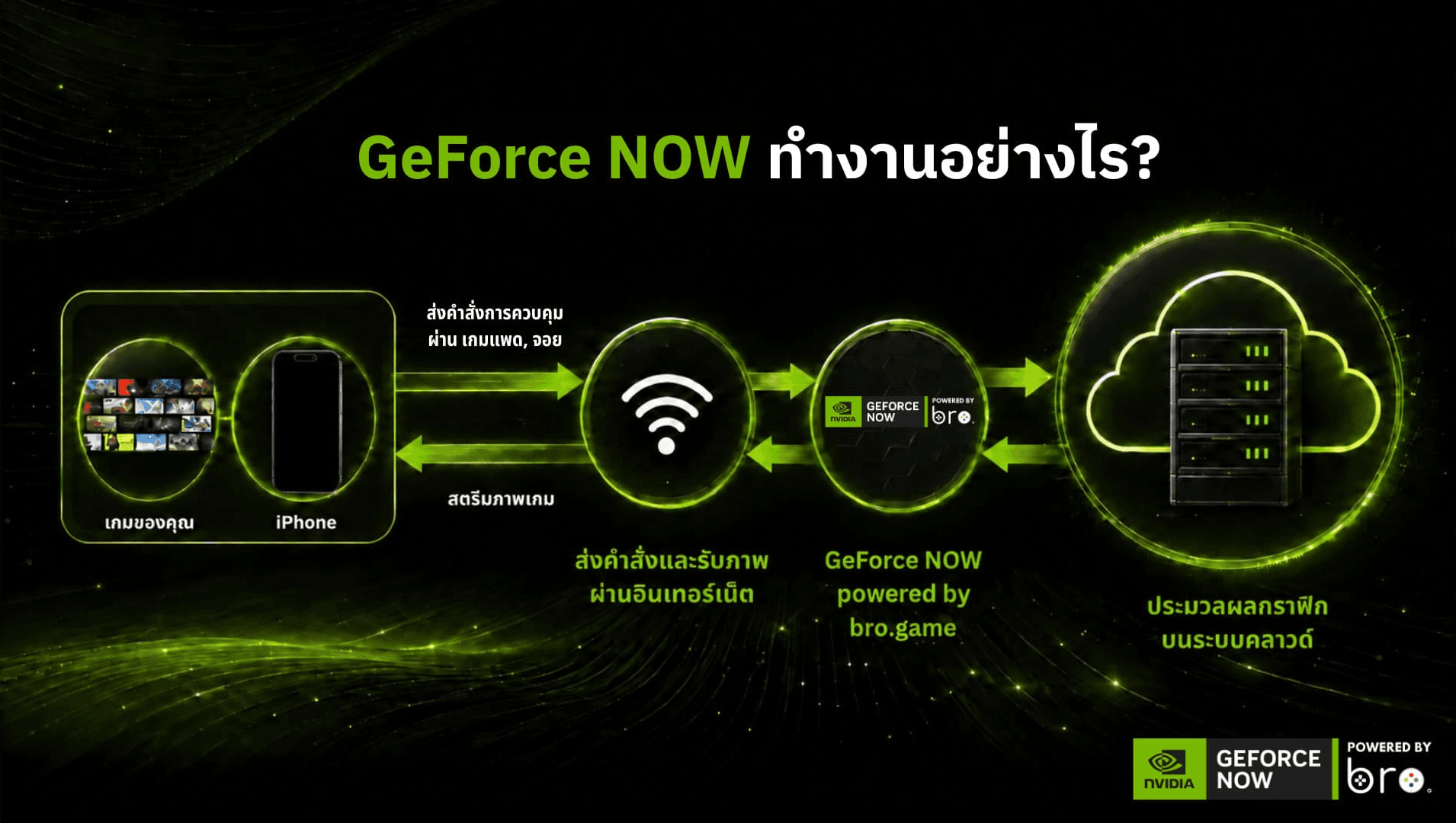
ด้วยวิธีนี้ iPhone จึงไม่ต้องประมวลผลตัวเกมเองหรือเผื่อพื้นที่สำหรับติดตั้งตัวเกมเลย แถมไม่จำเป็นต้องเป็นรุ่นล่าสุด ขอแค่ใช้งานได้ปกติ มีอินเทอร์เน็ตที่เสถียร และเกมรองรับบนคลังเกม GeForce NOW มือถือ iPhone ของเพื่อนๆ ก็พร้อมเล่นแล้ว
ก่อนเริ่มใช้งานต้องเตรียมอะไรบ้าง?
iPhone ที่ใช้ iOS 15.4 ขึ้นไป แนะนำให้อัปเดตเป็นเวอร์ชันล่าสุดที่เครื่องรองรับ
Safari สำหรับเปิด GeForce NOW และเพิ่มไอคอนไปยังหน้าจอโฮม
อินเทอร์เน็ตที่เร็วและเสถียร อย่างน้อย 15 Mbps สำหรับ HD 720p ที่ 60 FPS หรือ 25 Mbps สำหรับ Full HD 1080p ที่ 60 FPS โดยแนะนำให้เชื่อมต่อผ่าน Wi‑Fi 5 GHz
บัญชี GeForce NOW powered by bro.game พร้อมแพ็กเกจที่เปิดใช้งาน หากยังไม่มีสามารถคลิกที่นี่ เพื่อสมัคร
บัญชีร้านค้าเกม เช่น Steam, Epic Games Store, Xbox, Ubisoft Connect หรือ Battle.net
สิทธิ์เข้าเล่นเกม สำหรับเกมที่ต้องซื้อ ต้องมีเกมในบัญชีร้านค้าที่เลือก ส่วนเกม Free-to-play สามารถเล่นได้ฟรี
คอนโทรลเลอร์หรือเกมแพดที่รองรับ แนะนำให้เตรียมไว้เพื่อควบคุมได้สะดวก โดยเฉพาะเมื่อเล่นต่อเนื่องยาวๆ หรือเล่นเกมที่ต้องใช้หลายปุ่ม
วิธีเล่นเกม PC บน iPhone ด้วย GeForce NOW
ขั้นตอนที่ 1: สร้างไอคอน GeForce NOW บนหน้า Home ของ iPhone
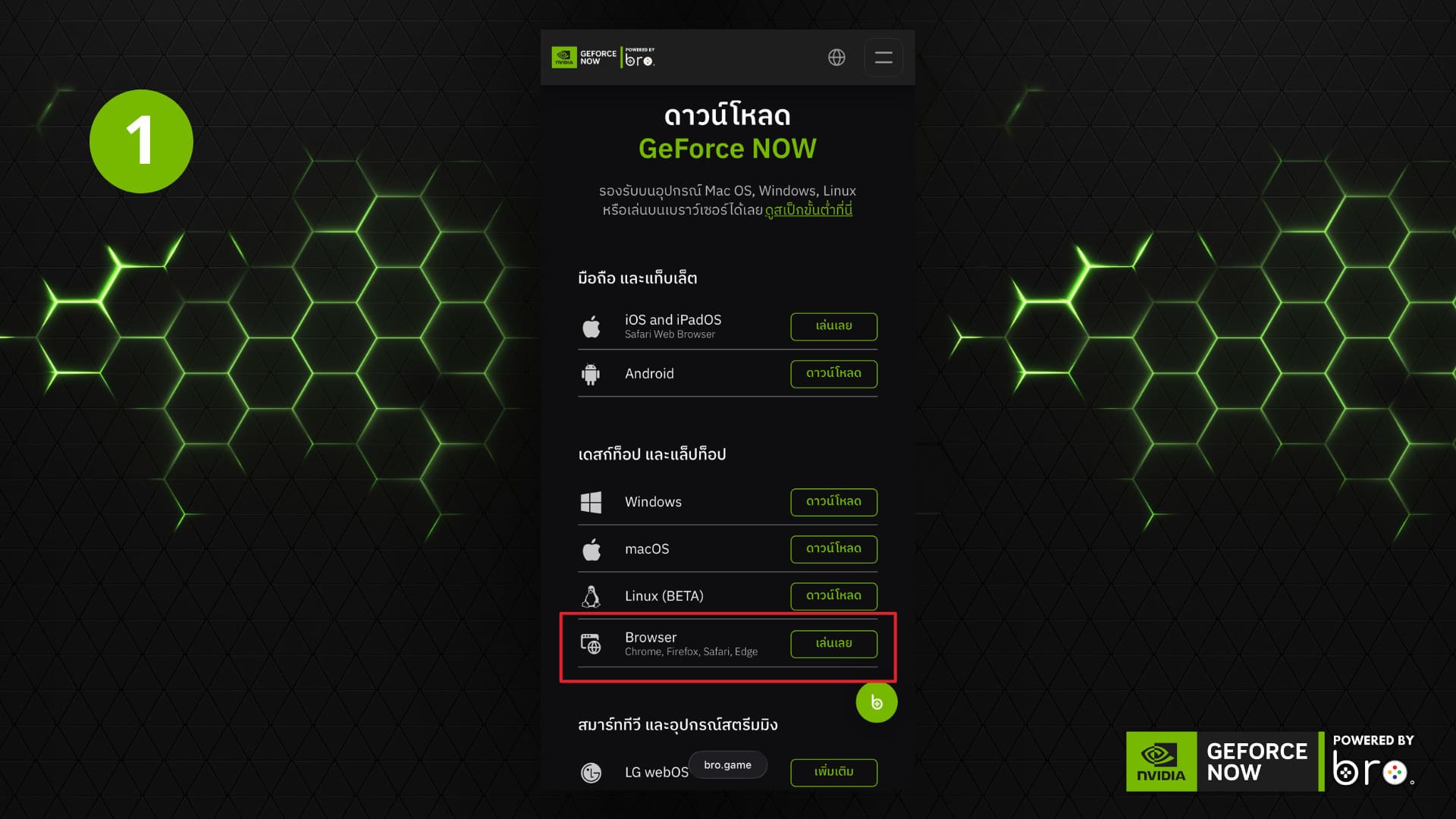
เปิด Safari เข้าไปที่ หน้าดาวน์โหลด GeForce NOW ของ bro.game จากนั้นเลื่อนไปที่ Browser (Safari) แล้วคลิก ‘เล่นเลย’
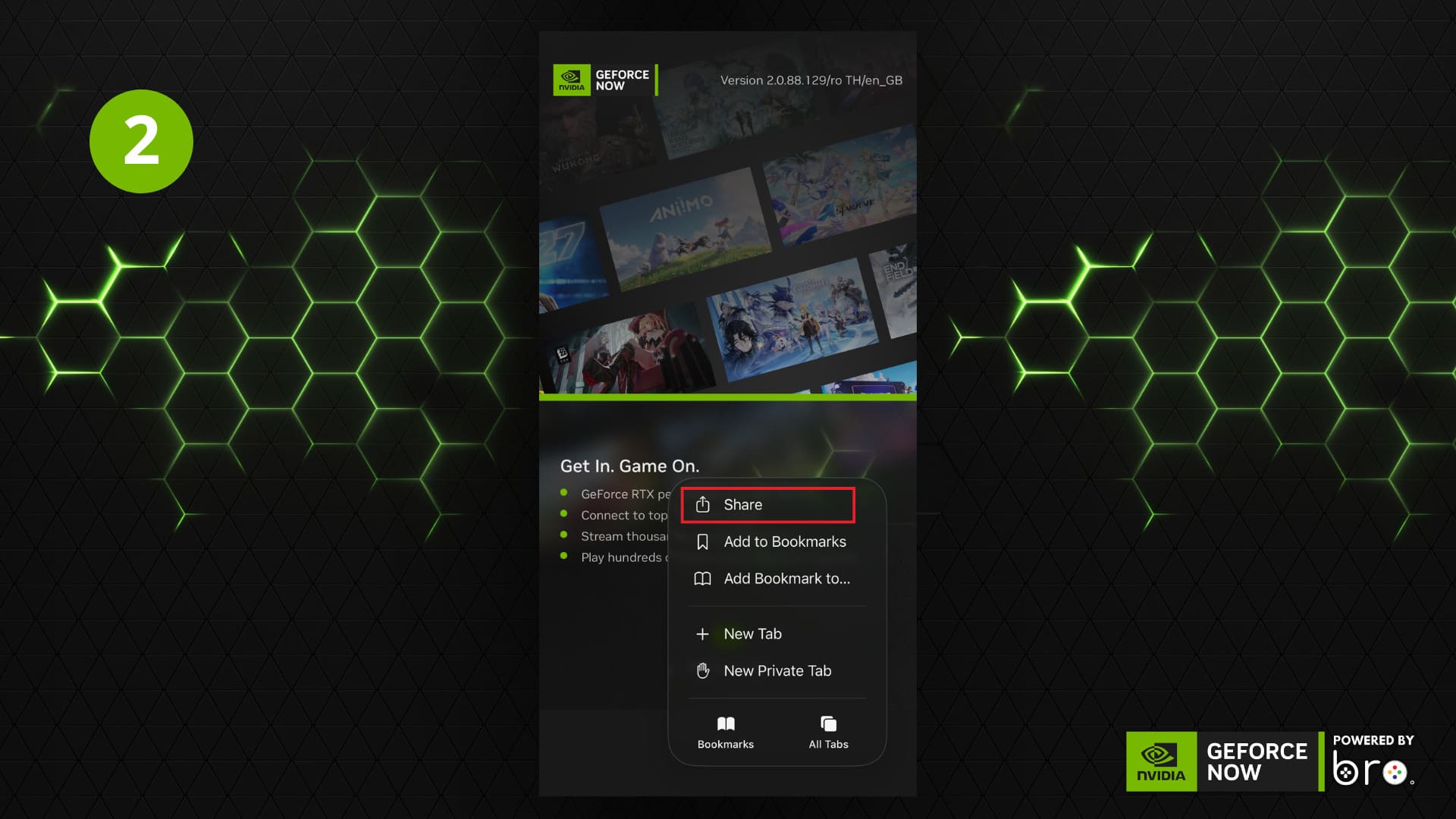
Browser จะพามายังหน้า GeForce NOW Web Portal ให้แตะที่เมนู (ไอคอนจุด 3 จุด) จากนั้นกดที่ปุ่ม ‘แชร์ (Share)’ ซึ่งเป็นไอคอนรูปสี่เหลี่ยมที่มีลูกศรชี้ขึ้น
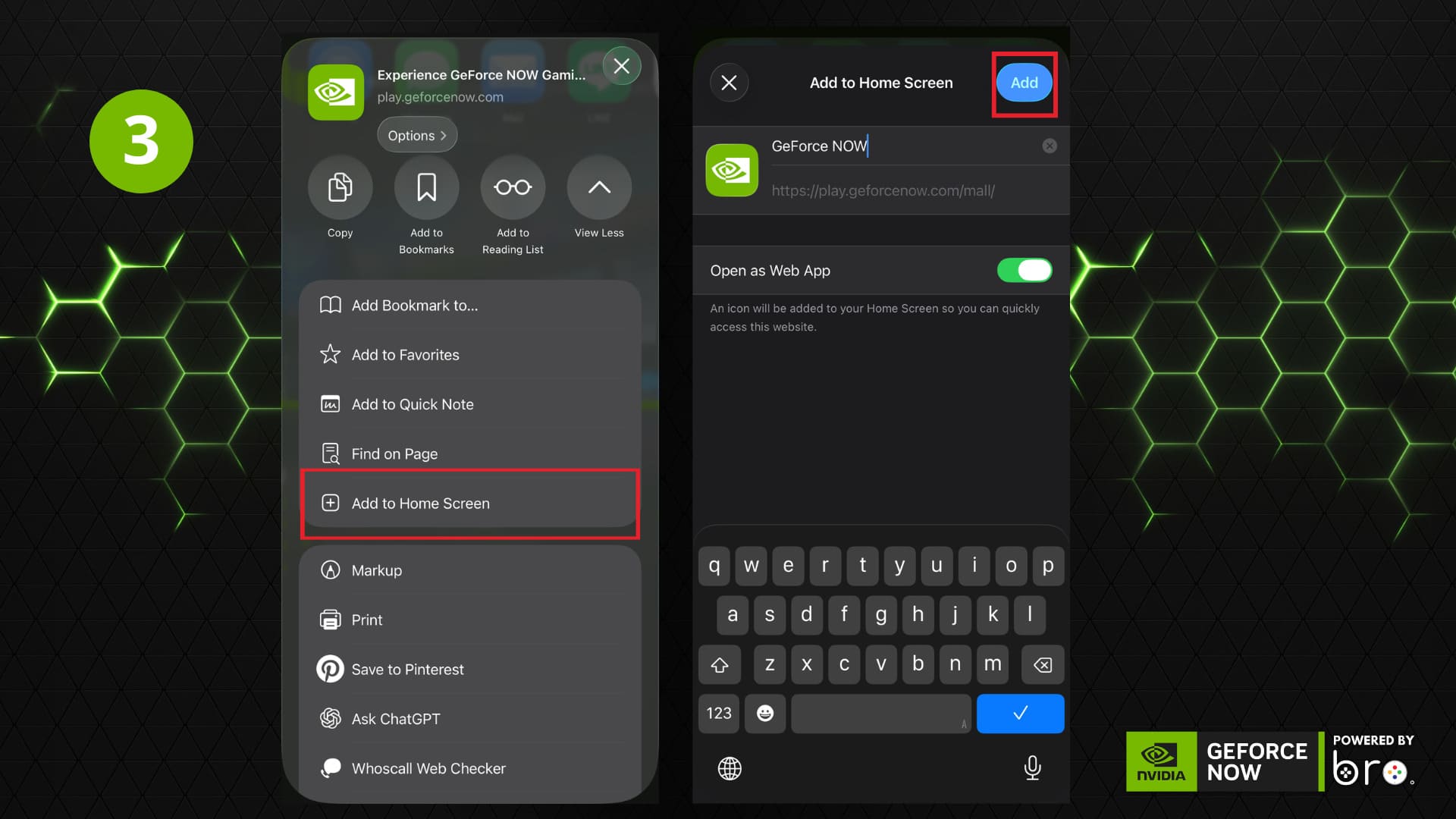
เลื่อนหาเมนู ‘เพิ่มไปยังหน้าจอโฮม (Add to Home Screen)’ แล้วคลิก ‘เพิ่ม (Add)’
เพียงเท่านี้ไอคอน GeForce NOW ก็จะไปขึ้นที่ ‘หน้าจอโฮม (Home)’ พร้อมให้กดใช้งาน
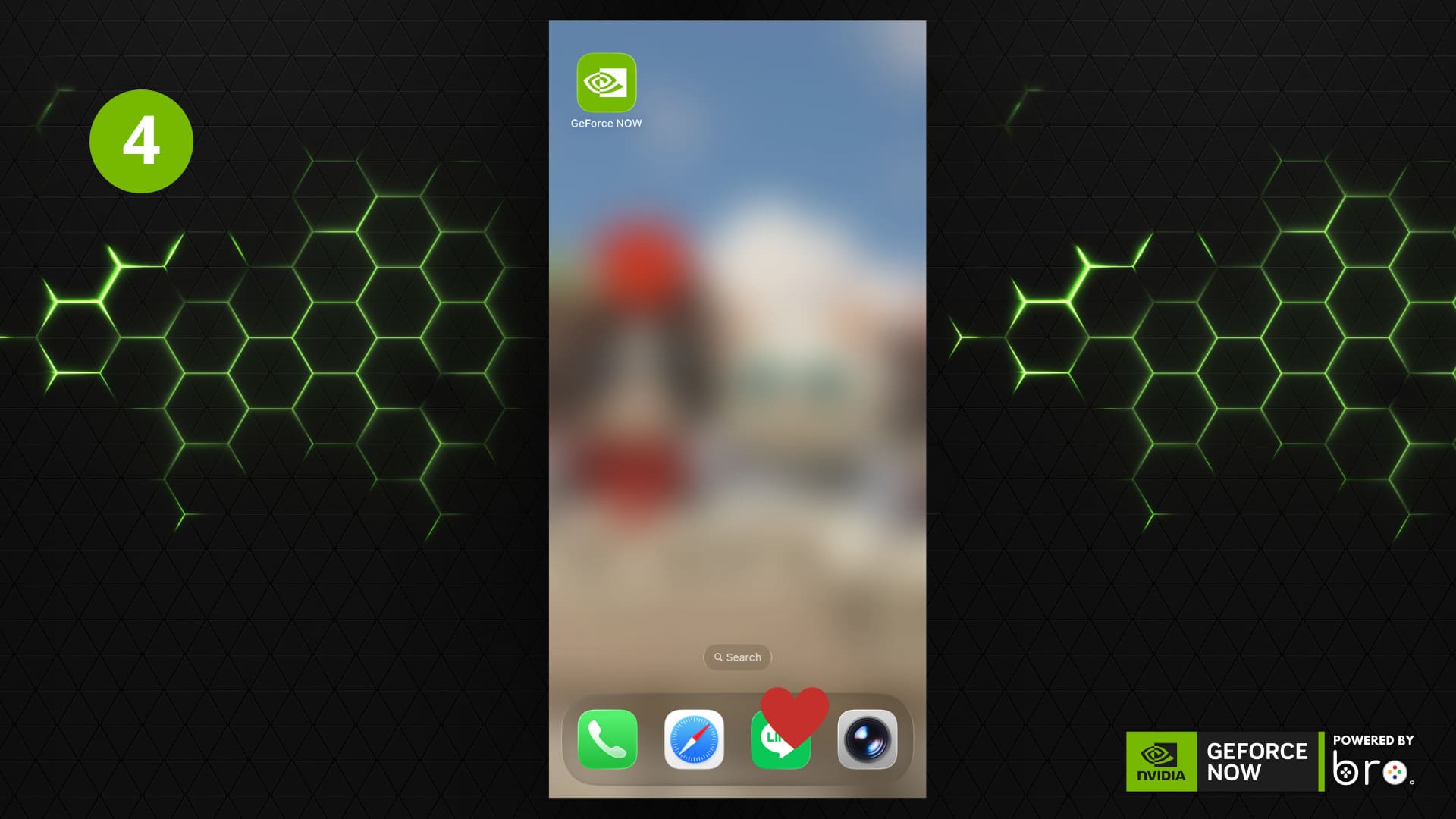
ขั้นตอนที่ 2: เข้าสู่ระบบและเชื่อมต่อบัญชีร้านค้าเกม
แตะไอคอน GeForce NOW บนหน้าโฮมของ iPhone
กดที่ Agree & Continue เพื่อยอมรับเงื่อนไขการใช้งาน GeForce NOW
จากนั้นกด GET IN แล้วทำการล็อกอินบัญชี GeForce NOW ที่เพื่อนๆ ทำการสมัครกับ bro.game

เมื่อล็อกอินแล้ว ให้เพื่อนๆ ดูที่มุมซ้ายบนของจอ สังเกต 3 ขีด (เมนูแฮมเบอเกอร์) จากนั้นไปที่ Settings

ไปที่แถบ Connections จากนั้นทำการเชื่อมต่อบัญชีร้านค้าดิจิทัล จากรายการที่แสดงเช่น Steam, Xbox และอื่นๆ
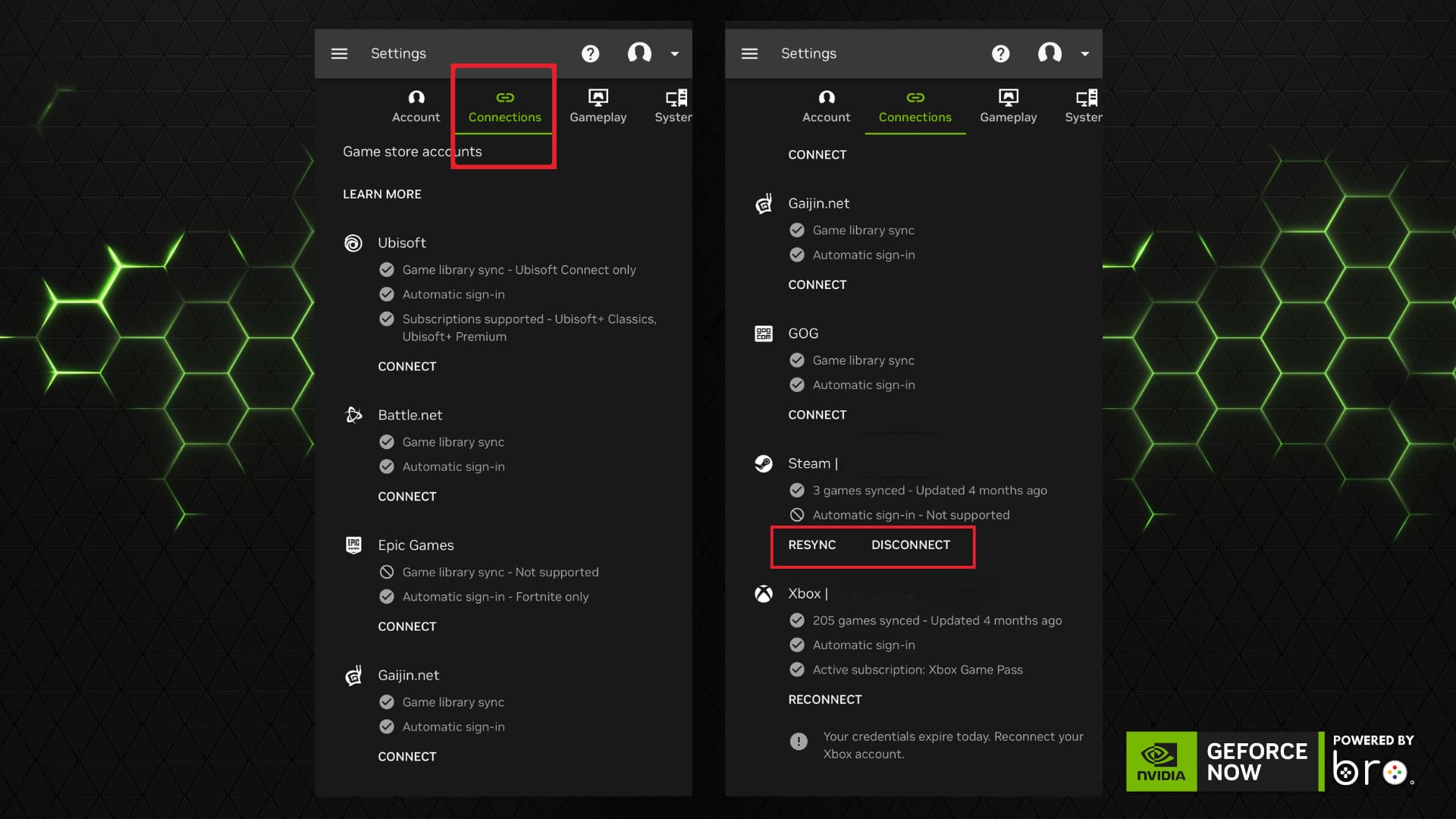
ขั้นตอนที่ 3: เลือกเกมและเริ่มเล่น
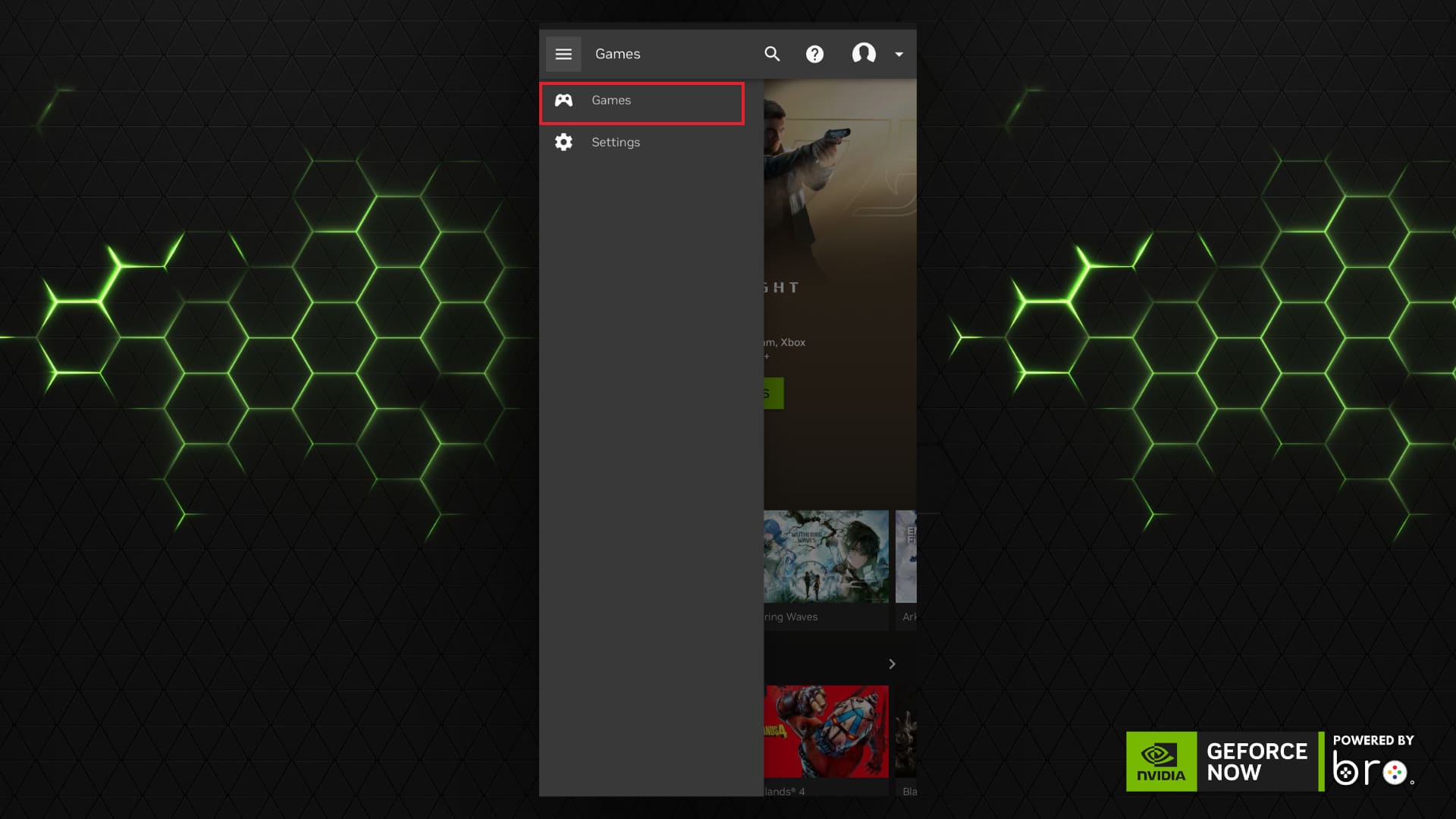
กลับไปที่หน้า Games (เมนู -> Games)
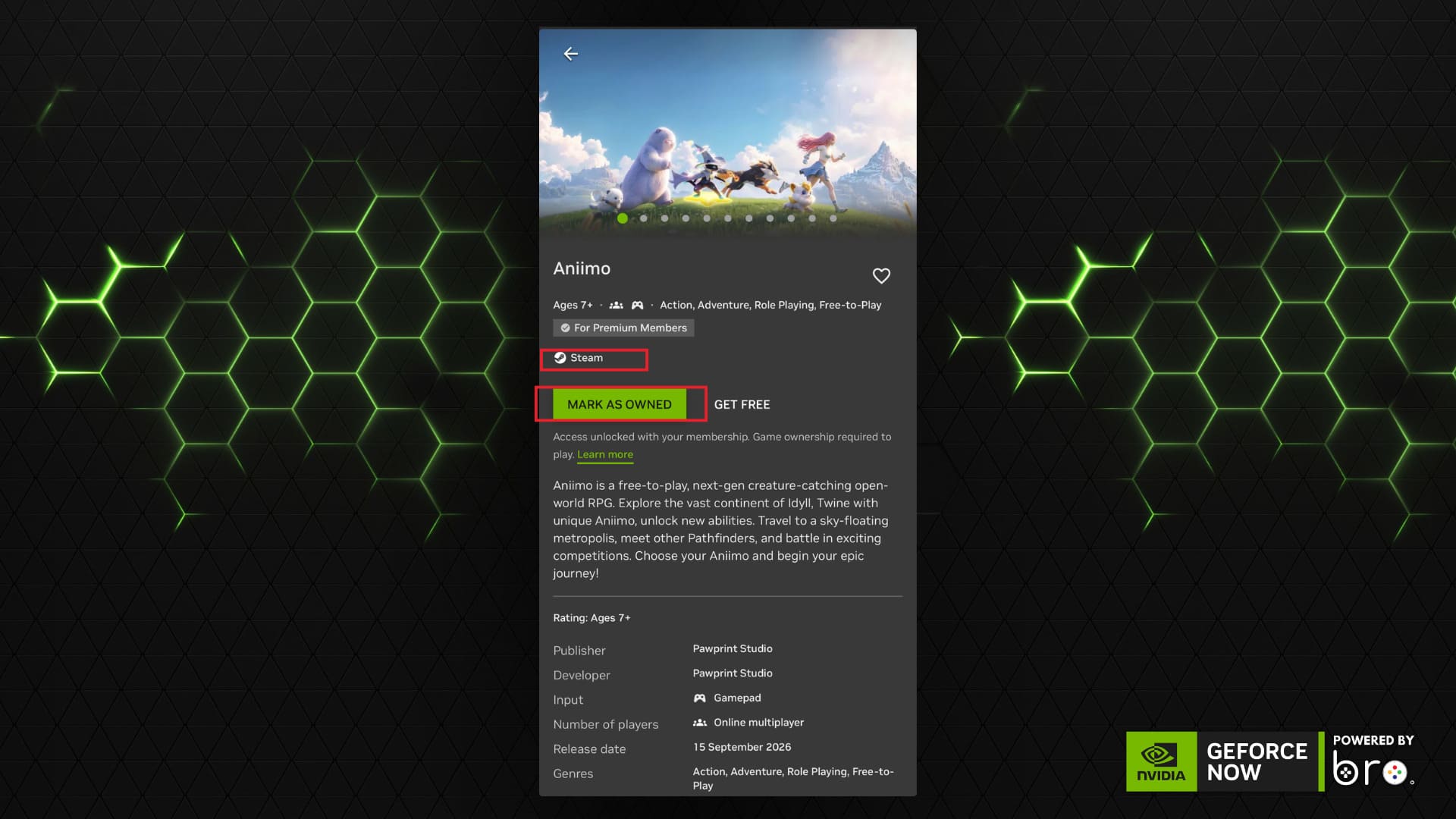
เลือกเกมที่เพื่อนๆ ต้องการเล่น
เช็กว่าเกมเล่นบน iPhone ได้ จากนั้นเลือกร้านค้าที่เพื่อนๆ เป็นเจ้าของเกม และกด Mask as owned
ในขั้นตอนนี้ ถ้ามีจอยหรือคอนโทรลเลอร์ ให้เชื่อมต่อให้เรียบร้อย แล้วแตะ ‘เล่น (Play)’
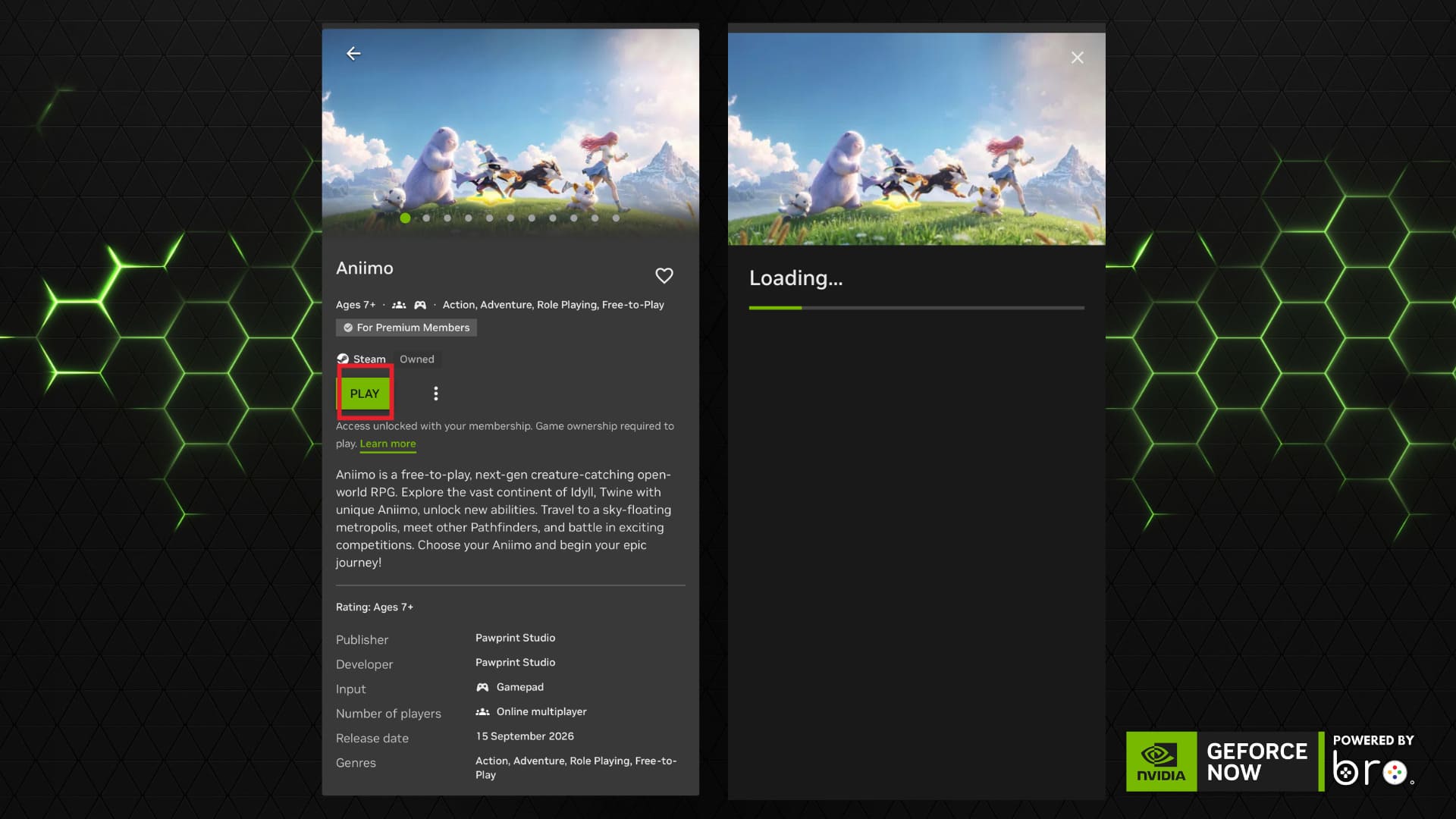
เกม Steam เล่นบน iPhone ได้ไหม และเล่นได้ทุกเกมหรือเปล่า?
เพื่อนๆ สามารถเล่นเกม Steam บน iPhone ผ่าน GeForce NOW ได้ แต่ไม่ใช่ทุกเกมใน Steam จะเล่นได้ โดยต้องตรวจสอบว่าเกมนั้นรองรับบน GeForce NOW ผ่านร้านค้า Steam และเปิดให้เล่นบน iPhone ด้วย เนื่องจากการเล่นผ่าน iPhone รองรับเฉพาะเกมที่รองรับเกมแพดทั้งหมดหรือบางส่วน และบางเกมอาจมีข้อจำกัดตามภูมิภาค
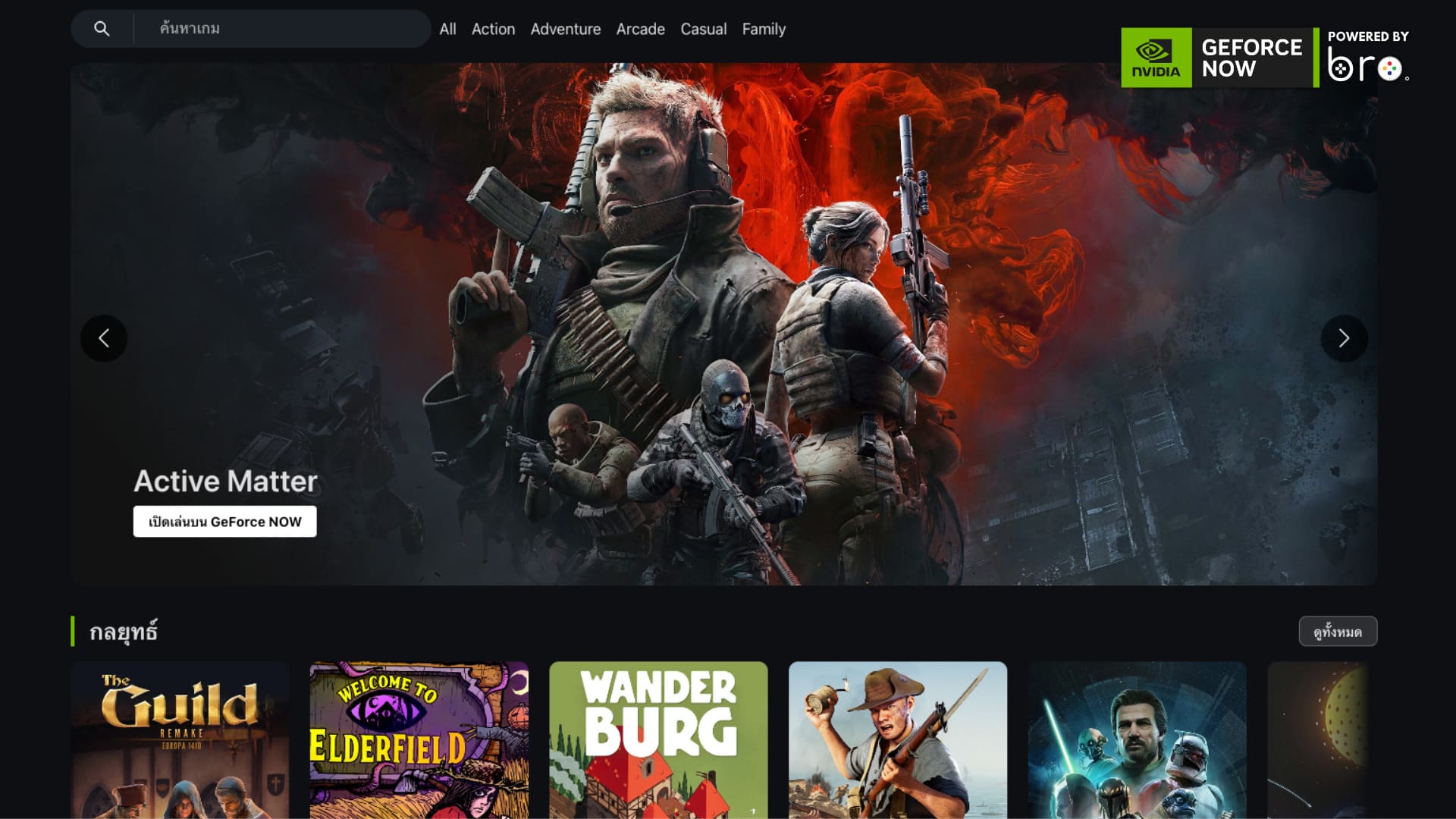
ก่อนสมัครหรือซื้อเกม แนะนำให้ เช็กรายชื่อเกมที่รองรับ และตรวจสอบรายละเอียดผ่าน GeForce NOW บน iPhone อีกครั้ง หากยังไม่แน่ใจ สามารถอ่าน วิธีเช็กเกมที่รองรับบน GeForce NOW เพิ่มเติมได้
เลือกอินเทอร์เน็ตให้เหมาะกับการเล่น GeForce NOW บน iPhone
GeForce NOW เล่นผ่านทั้ง Wi‑Fi และเครือข่ายมือถืออย่าง 5G ได้ แต่สิ่งสำคัญไม่ได้มีแค่ความเร็วอินเทอร์เน็ต ความเสถียรและความหน่วงในการรับส่งข้อมูลก็มีผลต่อการเล่นเช่นกัน หากการเชื่อมต่อไม่คงที่ ภาพอาจไม่คมชัด ภาพหรือเสียงสะดุด หรือกดปุ่มแล้วตัวละครตอบสนองช้าลง
สำหรับการเล่นในบ้าน แนะนำให้ใช้ Wi‑Fi 5 GHz ในบริเวณที่สัญญาณแรง ส่วนการเล่นนอกบ้านผ่าน 5G ควรเลือกพื้นที่ที่สัญญาณคงที่ และใช้แพ็กเกจมือถือที่มีดาต้าเพียงพอ
Tip: ก่อนเริ่มเล่นจริง ลองเข้าเกมสั้นๆ เพื่อเช็กว่าภาพ เสียง และการควบคุมลื่นไหลตามที่ต้องการหรือไม่
เล่นเกม PC บน iPhone ใช้ปุ่มบนหน้าจอหรือต่อจอยดีกว่า?
GeForce NOW บน iPhone มีเกมแพดเสมือนบนหน้าจอให้ใช้งาน เหมาะสำหรับลองเล่นหรือใช้งานช่วงสั้นๆ แต่ถ้าจะเล่นต่อเนื่อง โดยเฉพาะเกมแอ็กชัน เกมแข่งรถ หรือเกมที่ต้องกดหลายปุ่ม แนะนำให้เชื่อมต่อจอยเพื่อควบคุมได้ถนัดขึ้น แถมไม่ต้องวางนิ้วให้บังภาพเกม
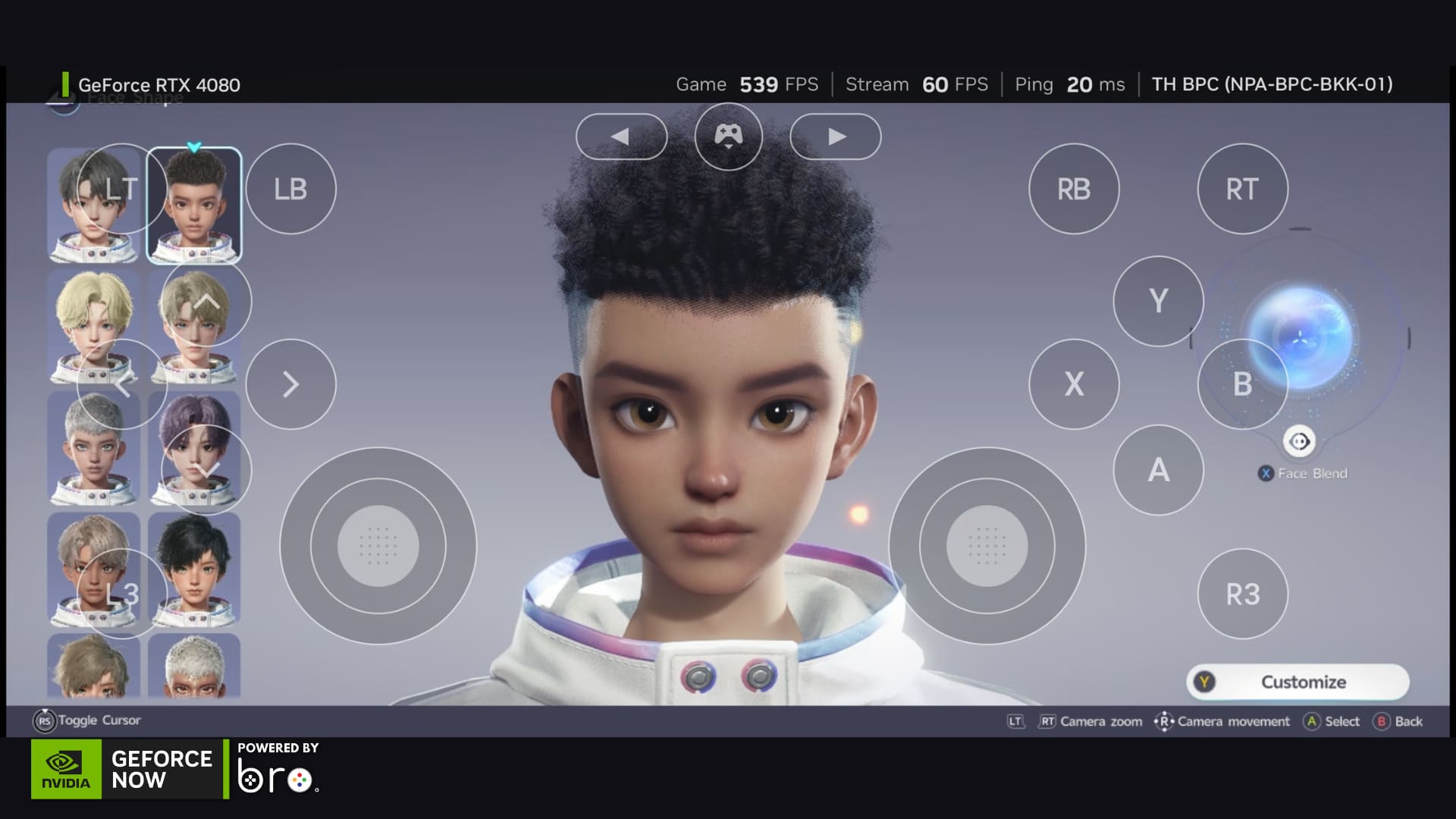
จอยที่รองรับมีทั้ง Xbox รุ่นที่เชื่อมต่อกับ iPhone ได้, DualSense, DUALSHOCK 4 และจอย Bluetooth มาตรฐาน MFi รวมถึงจอยมือถืออย่าง Razer Kishi รุ่นที่รองรับ iPhone ซึ่งเชื่อมต่อกับตัวเครื่องได้โดยตรง โดยต้องเลือกพอร์ต Lightning หรือ USB-C ให้ตรงกับเครื่อง และตรวจสอบว่าจอยรุ่นนั้นรองรับ iPhone และเวอร์ชัน iOS ที่ใช้งานอยู่ ส่วนคีย์บอร์ดและเมาส์จะไม่รองรับสำหรับ iPhone
เล่นได้ทุกที่ มันส์ได้ทุกจอ ไปกับ GeForce NOW powered by bro.game >> สมัครเลย
แชร์ :
คุยกับเราใน Discord

เข้ากลุ่ม bro.game


