|
สวัสดีชาว bro.game ทุกคน ในยุคนี้ iPad แทบจะเป็นไอเท็มที่เพื่อนๆ พกติดตัวไว้ตลอด ไม่ว่าจะเอาไว้เรียน ทำงาน จดโน้ตหรือดูหนังเพลินๆ รวมไปถึงเล่นเกม ซึ่งถ้าให้พูดถึงการเล่นเกมบางทีทุกคนก็อาจจะเบื่อกับเกม ใน App Store หรือ Apple Arcade กันแล้วใช่มั้ย ถ้าสมมติ iPad เราเล่นเกม Steam หรือเกม PC ได้ มันคงดีไม่น้อยเลย
ซึ่งข่าวดีก็คือเรื่องที่บอกไปข้างต้นคือเป็นจริงแล้ว เพราะเราสามารถเล่นเกม PC บน iPad ได้แล้วจริงๆ ผ่านบริการ GeForce NOW นั่นเอง ในบทความนี้ทีม bro.game จะมาบอกวิธีปลดล็อก iPad ของเพื่อนๆ ให้เล่นเกมสเป็กเทพๆ ได้ จะเกม AAA ไหนก็เอาอยู่ ขั้นตอนเป็นยังไงบ้าง เลื่อนลงดูกันได้เลย
ขั้นตอนติดตั้ง GeForce NOW บน iPad
เนื่องจากทาง Apple ยังไม่เปิดให้โหลดแอป GeForce NOW โดยตรงผ่านสโตร์ เราจึงต้องใช้งานผ่าน Safari แต่ขอบอกว่าเพื่อนๆ ทำขั้นตอนนี้แค่รอบเดียวบนอุปกรณ์เท่านั้น ไม่ต้องทำซ้ำอีก
เข้าสู่หน้า Download GeForce NOW App | bro.game โดยการคลิกที่นี่
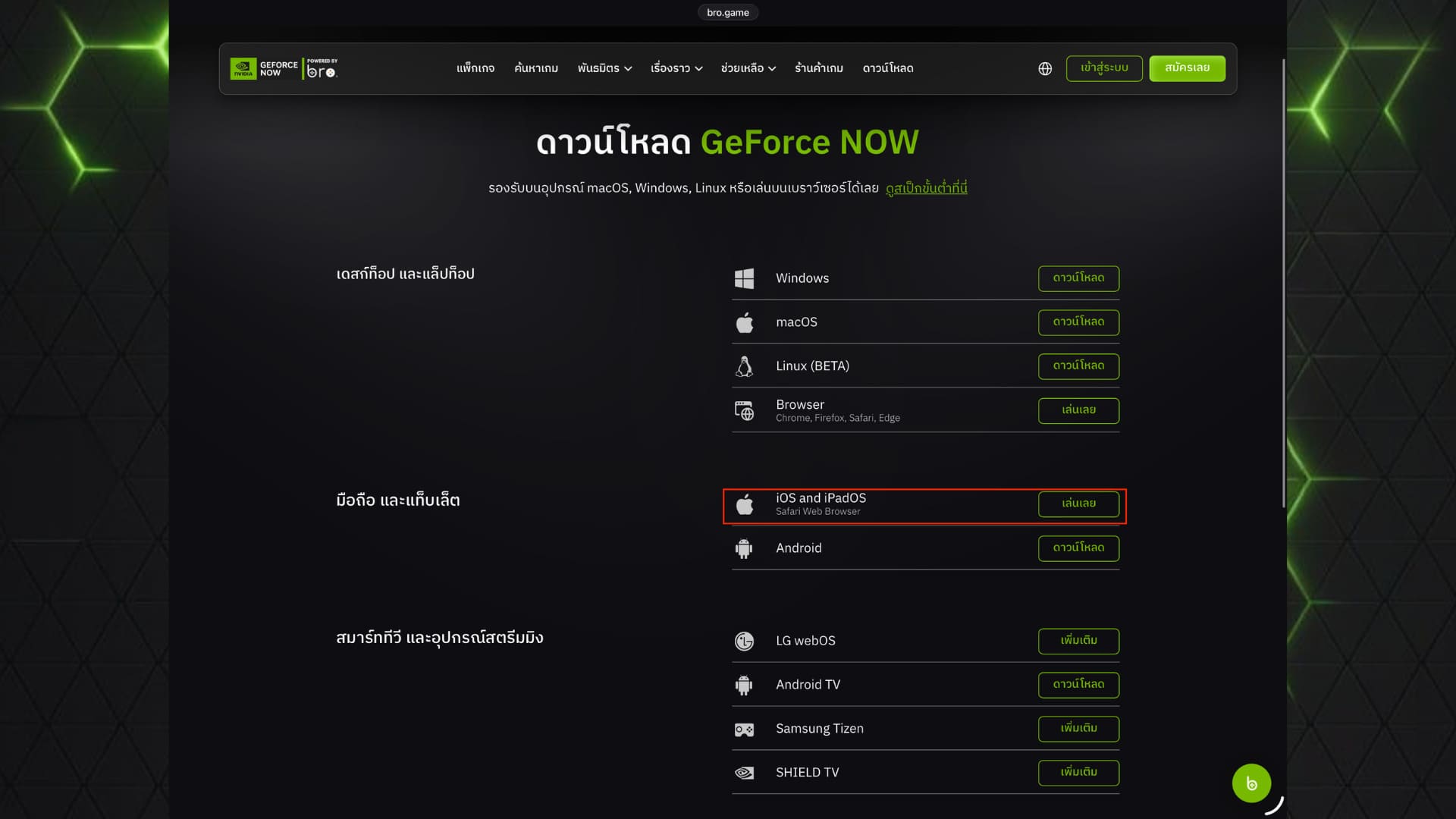
คลิกที่แถบ ‘มือถือและแท็บเล็ต’ มองไปที่ Safari Web Browser เลือก ‘เล่นเลย’
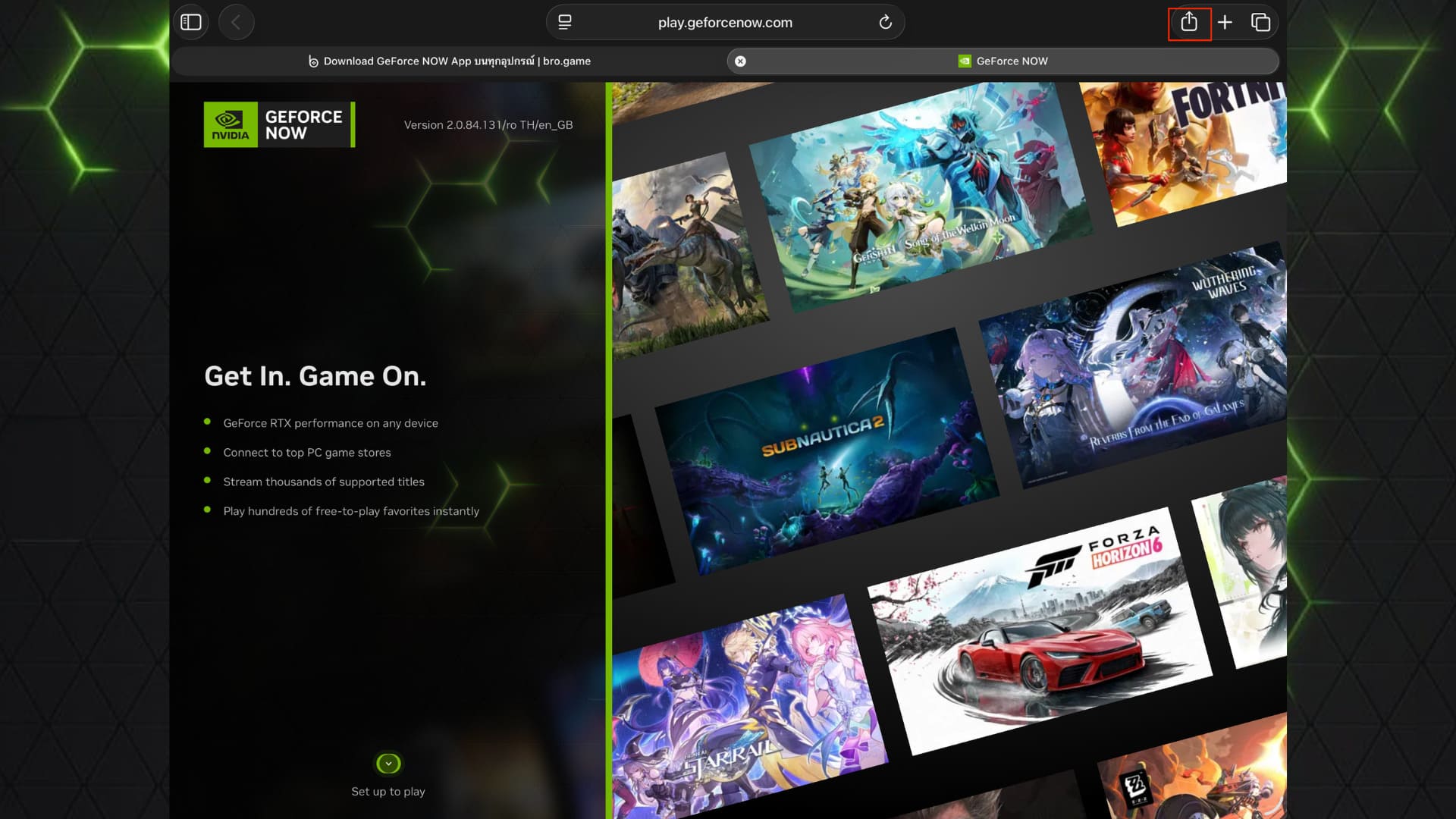
จากนั้นจะมายังหน้า GeForce NOW Web Portal ให้กดที่ปุ่ม Share (ไอคอนรูปสี่เหลี่ยมที่มีลูกศรชี้ขึ้น) บริเวณแถบด้านบนของ Safari
เลื่อนหาเมนู “Add to Home Screen”
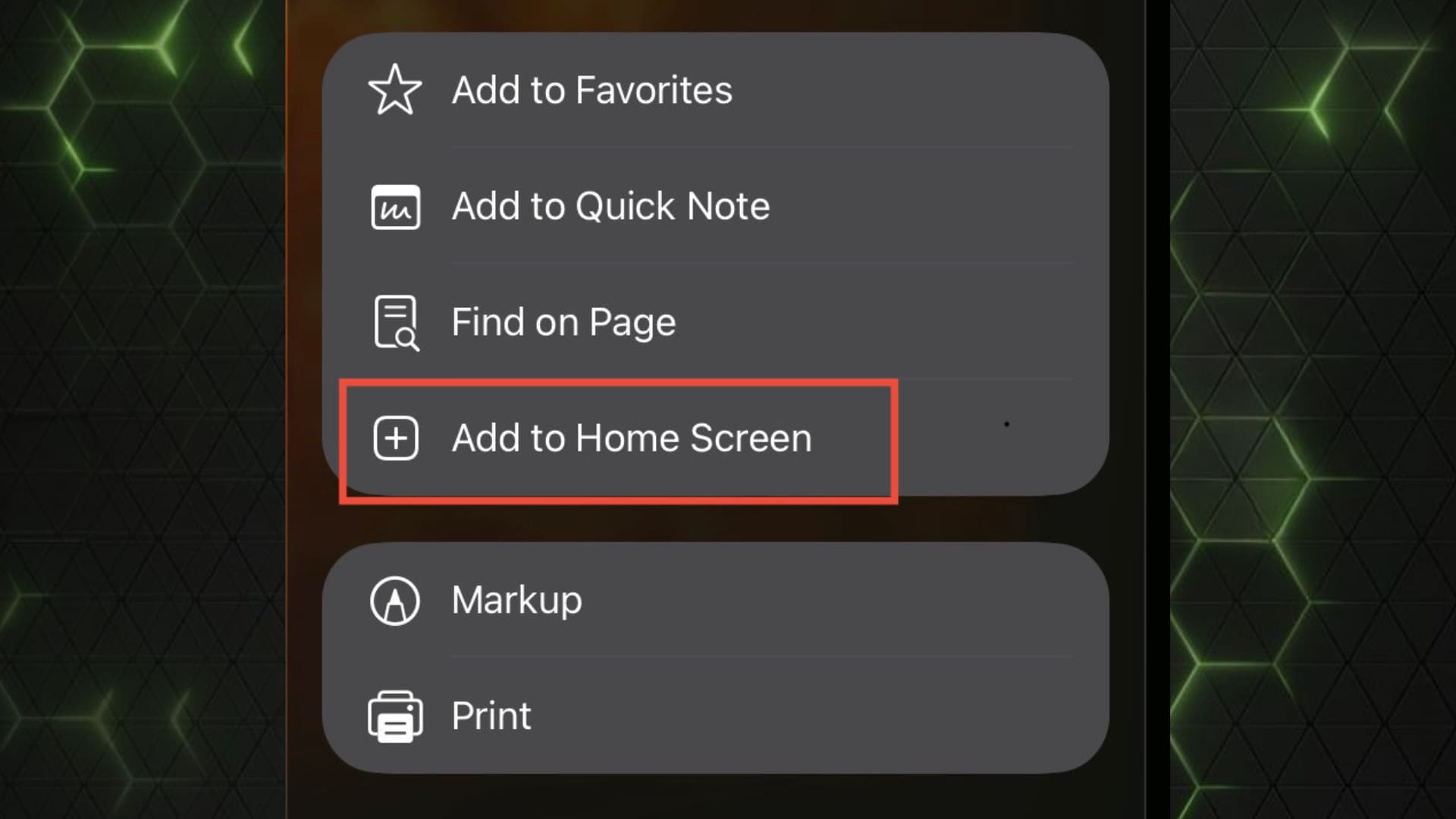
ตั้งชื่อว่า "GeForce NOW" แล้วกด Add เพียงเท่านี้ที่หน้าจอ iPad ของเพื่อนๆ ก็จะเห็นไอคอน GeForce NOW แสดงแล้ว

หลังจากที่เราได้ไอคอน GeForce NOW บนหน้าจอโฮมแล้ว ต่อไปก็คือ การเข้าเล่นเกมบน GeForce NOW ผ่าน iPad กัน
วิธีเข้าเล่นเกม PC ด้วย GeForce NOW บน iPad
กดเข้าไปที่ไอคอน GeForce NOW บนหน้าโฮมของ iPad
กด Agree & Continue เพื่อยอมรับเงื่อนไขการใช้งาน GeForce NOW
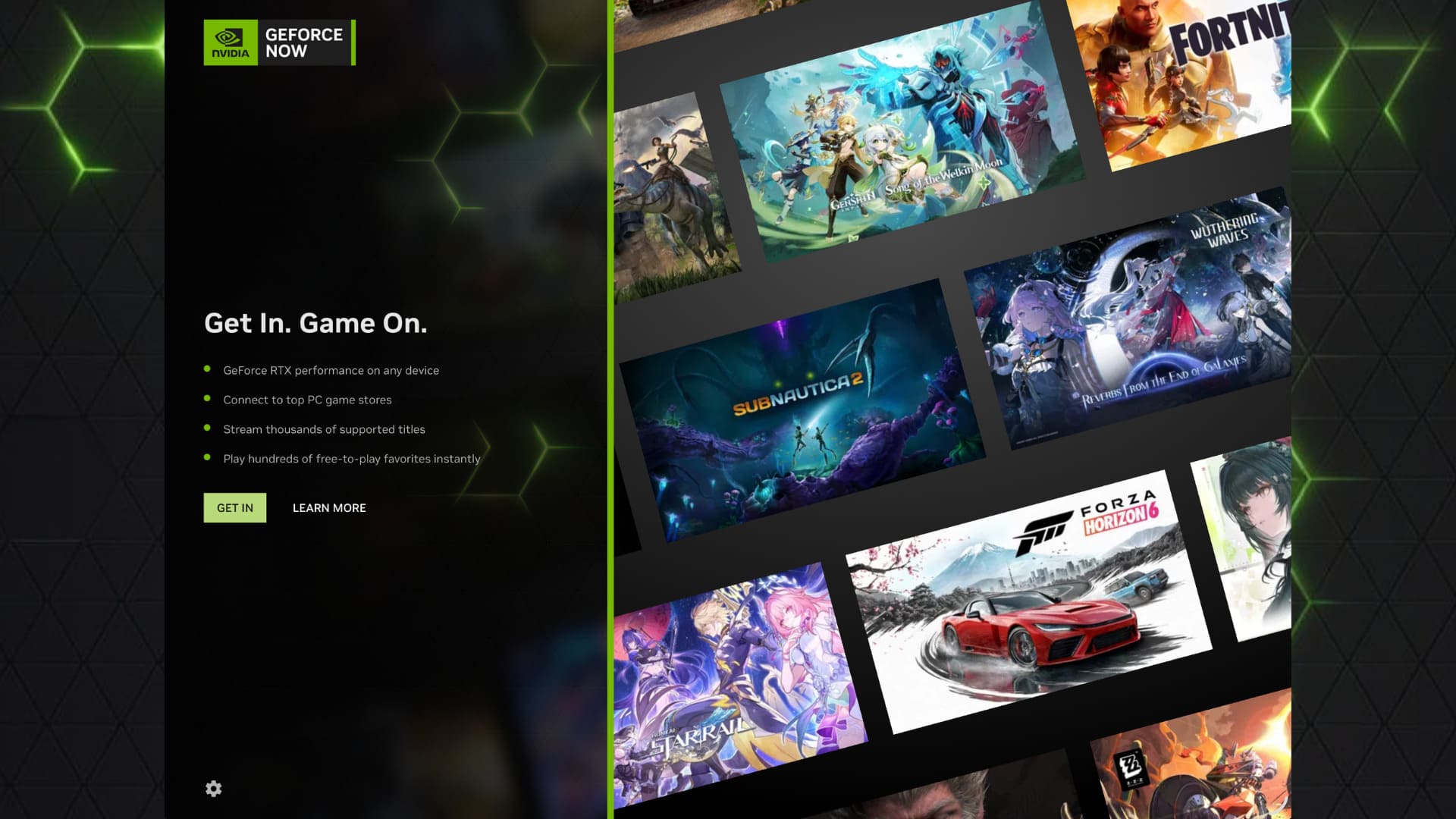
จากนั้นกด GET IN แล้วทำการล็อกอินบัญชี GeForce NOW ที่เพื่อนๆ ทำการสมัครกับ bro.game (หากยังไม่มีบัญชี bro.game สามารถทำการสมัครได้ โดยคลิกที่นี่)
เมื่อล็อกอินแล้ว ให้เพื่อนๆ ดูที่มุมซ้ายบนของจอ สังเกต 3 ขีด (เมนูแฮมเบอเกอร์)
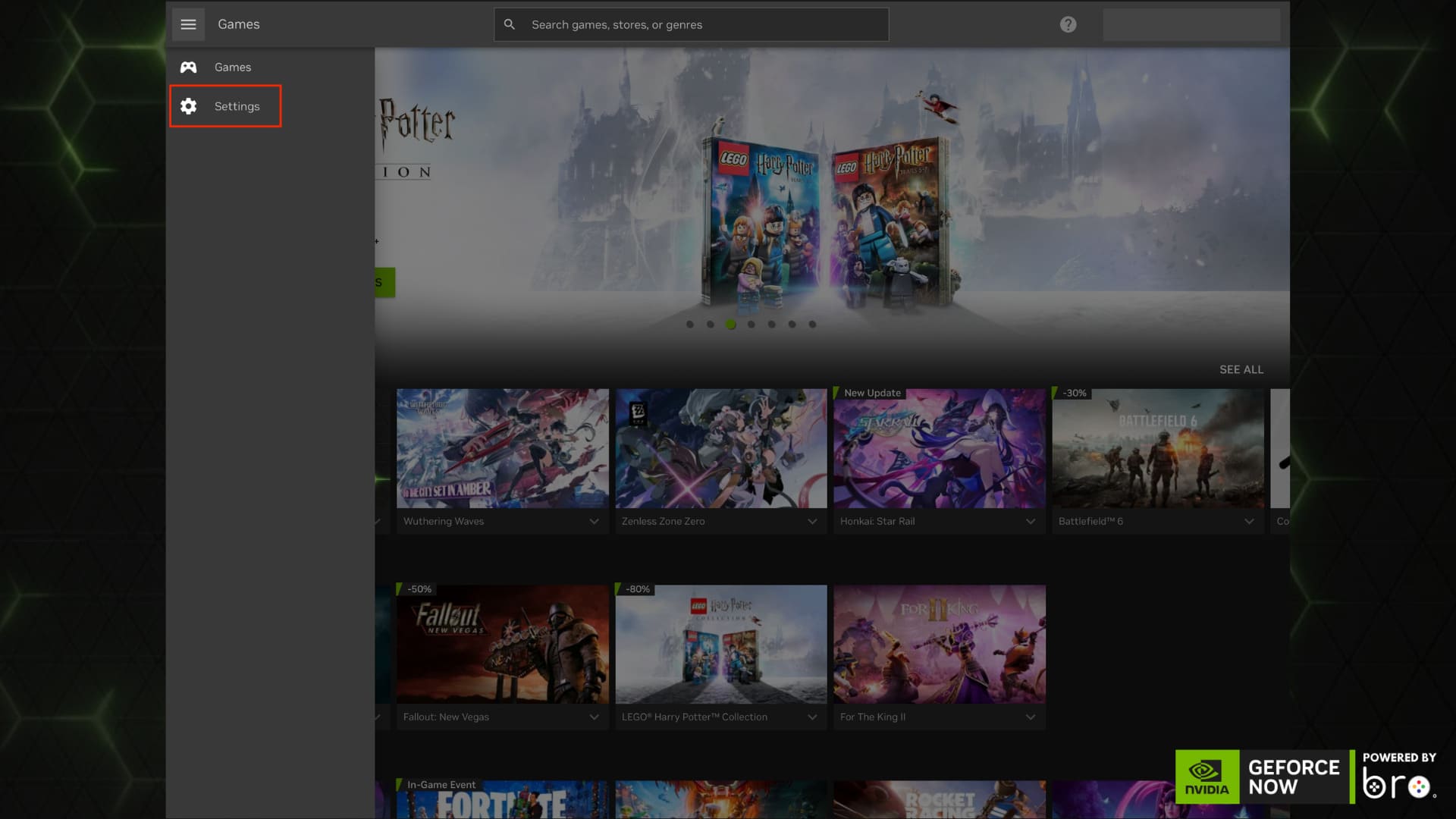
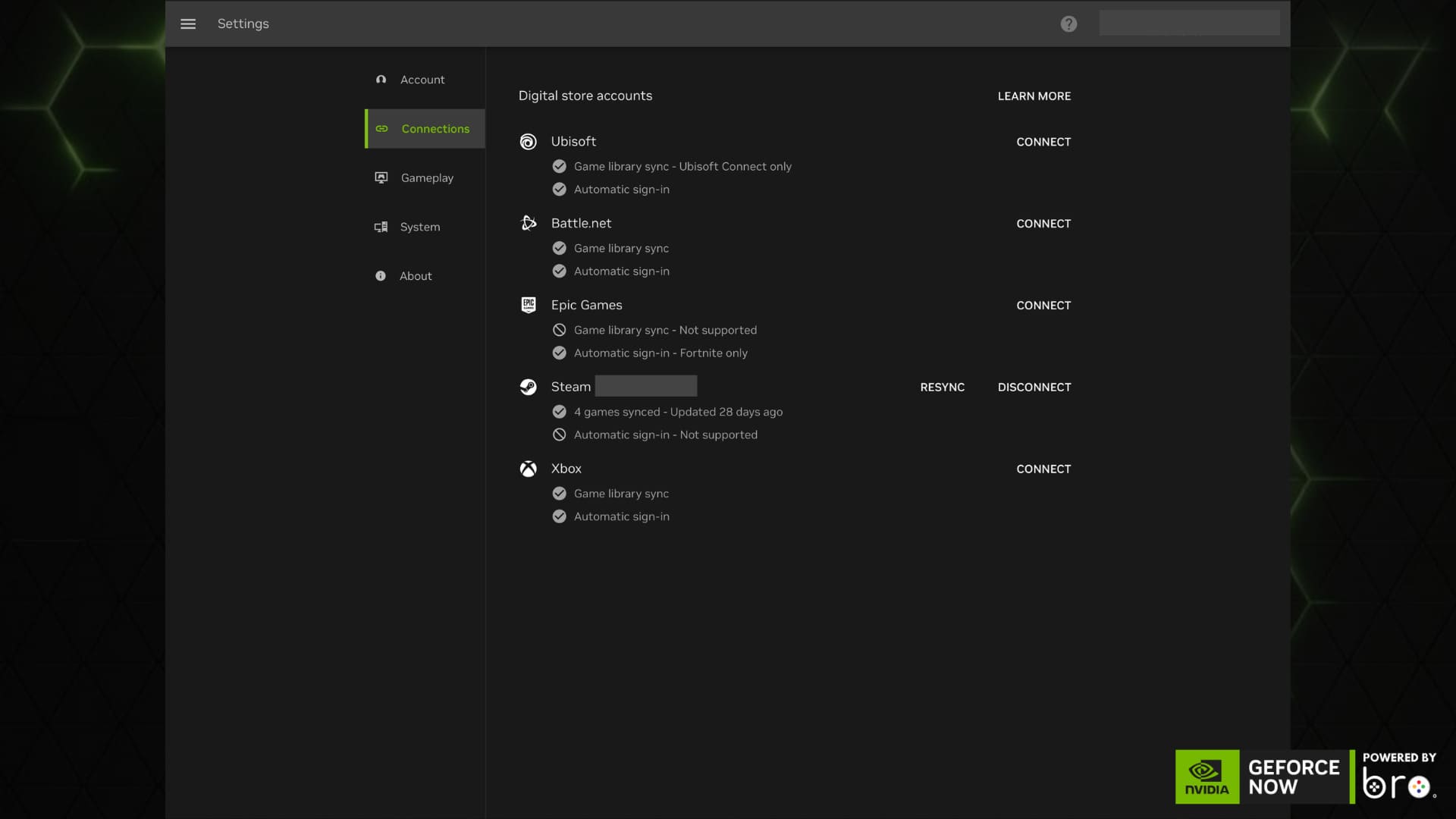
ทำการคลิก แล้วเลือก Settings -> Connections จากนั้นเชื่อมต่อบัญชีร้านค้าดิจิทัล เช่น Steam, Xbox และอื่นๆ
หลังจากเชื่อมบัญชีแล้ว ให้เพื่อนๆ ไปหน้า Games แล้วเลือกเกมที่ต้องการเล่นได้เลย
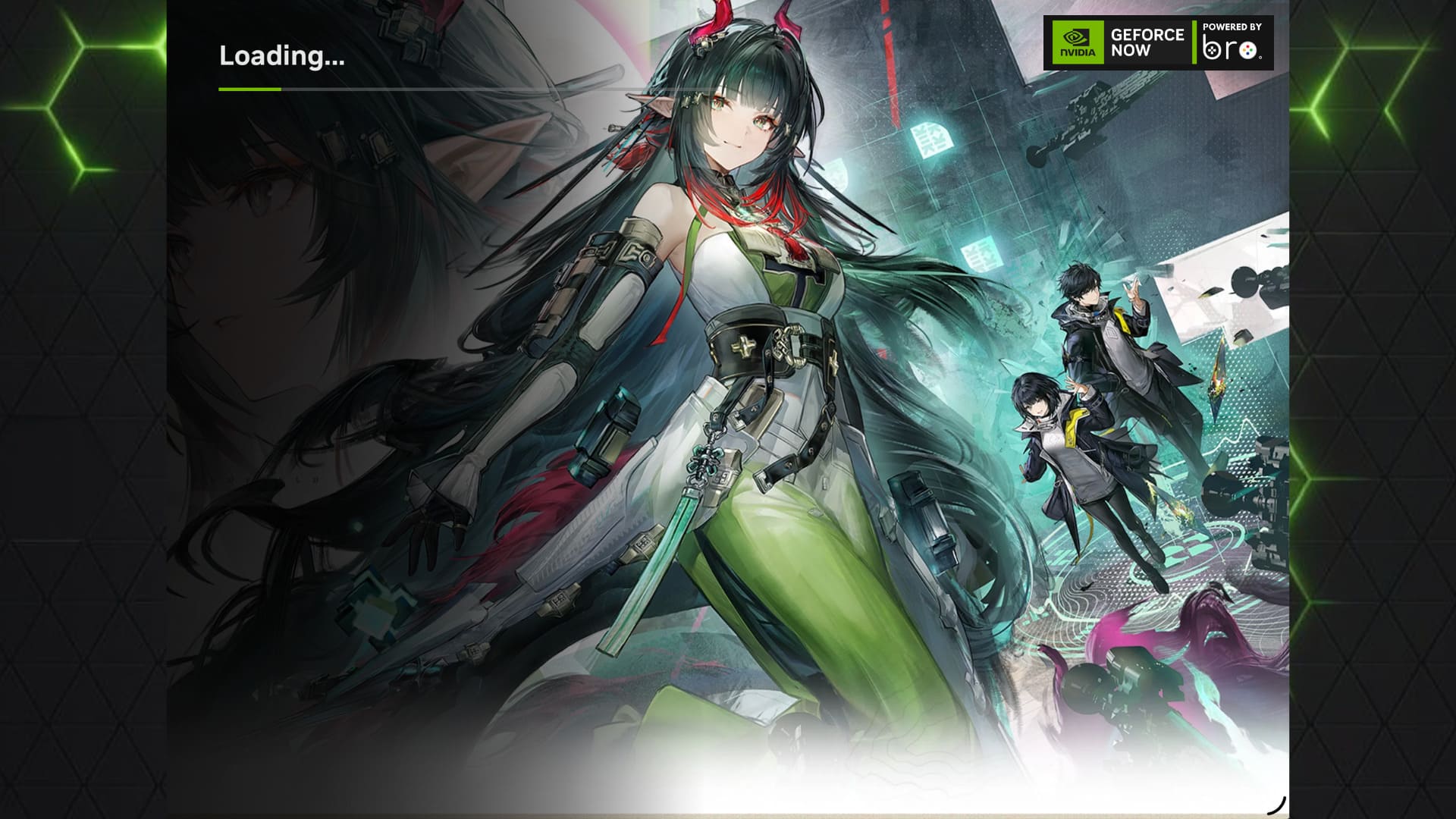
เพียงเท่านี้เพื่อนๆ ก็สามารถเล่นเกมระดับ AAA ผ่าน iPad ได้ง่ายๆ แล้ว แถมใช้เวลาไม่ถึง 5 นาทีด้วย
และ iPad รุ่นไหนที่เล่น GeForce NOW ได้บ้าง?
สเปกขั้นต่ำ: iPad รุ่นใดก็ได้ที่ทำงานบนระบบปฏิบัติการ iPadOS 14.3 หรือใหม่กว่า
สเปกที่แนะนำ: แนะนำให้อัปเดตเป็น iPadOS 14.5 หรือใหม่กว่า เนื่องจากระบบจะสามารถรองรับการเชื่อมต่อและใช้งานจอยเกม (Gamepad) ได้ดีกว่า
เพิ่มเติม >> System Requirements - iOS/iPadOS
ขั้นตอนการต่อจอย Controller เข้ากับ iPad เพื่อเล่น GeForce NOW
การเชื่อมต่อผ่าน Bluetooth (สำหรับจอย Xbox และ PlayStation)
เปิดโหมดจับคู่ที่จอยของคุณ
สำหรับจอย Xbox: เปิดจอยให้ทำงาน จากนั้นกดปุ่มจับคู่ (Connect/Bluetooth) ที่อยู่ด้านบนของจอยค้างไว้สักครู่ จนกว่าไฟที่โลโก้ Xbox จะกะพริบถี่ๆ
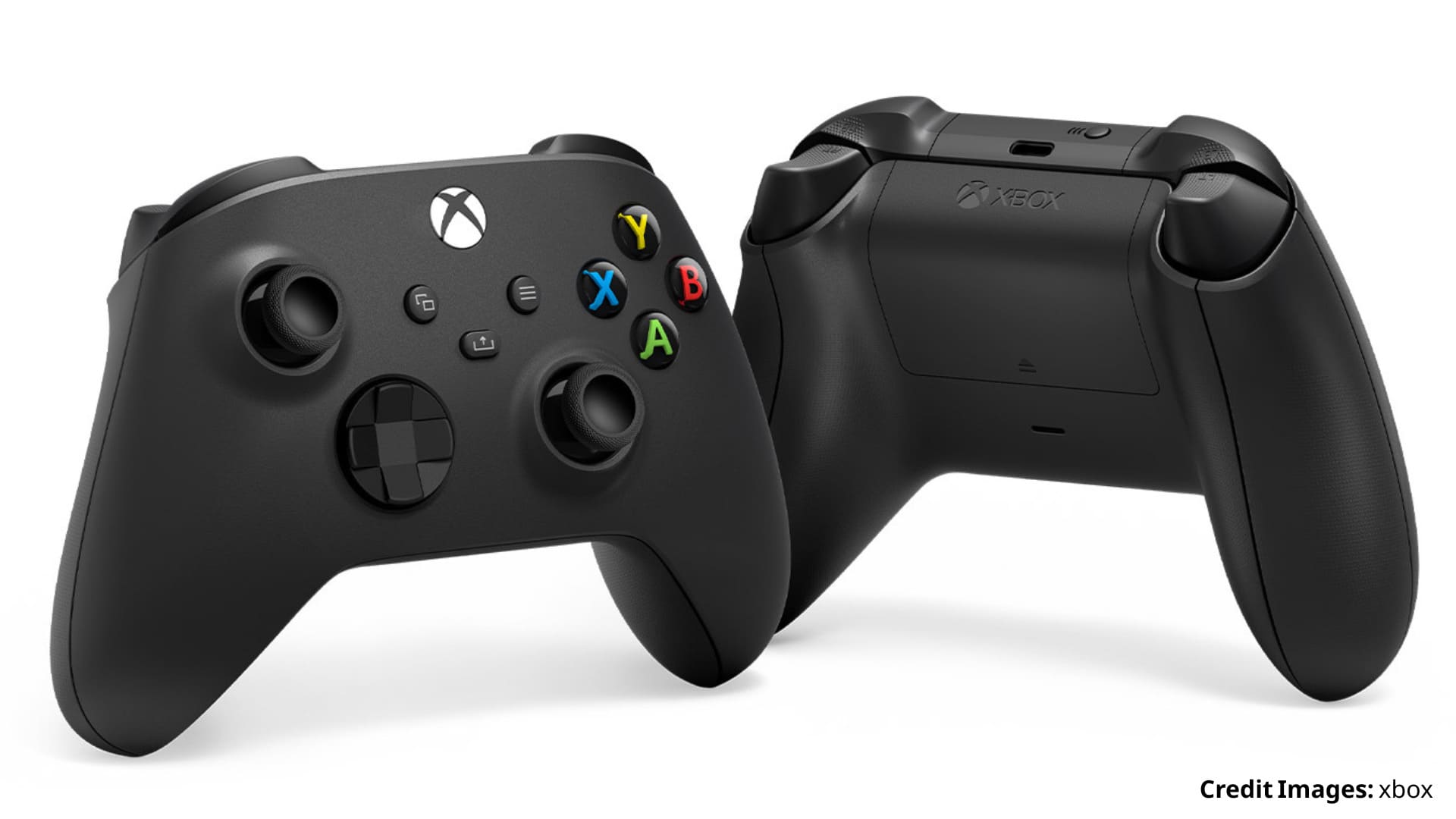
สำหรับจอย PlayStation (PS5 DualSense หรือ PS4 DualShock): ตรวจสอบให้แน่ใจว่าจอยปิดการทำงานอยู่ จากนั้นกดปุ่มโลโก้ PS พร้อมกับปุ่ม Share (หรือ Create) ค้างไว้พร้อมกันจนกว่าไฟบริเวณ Light bar จะกะพริบเป็นสีฟ้า
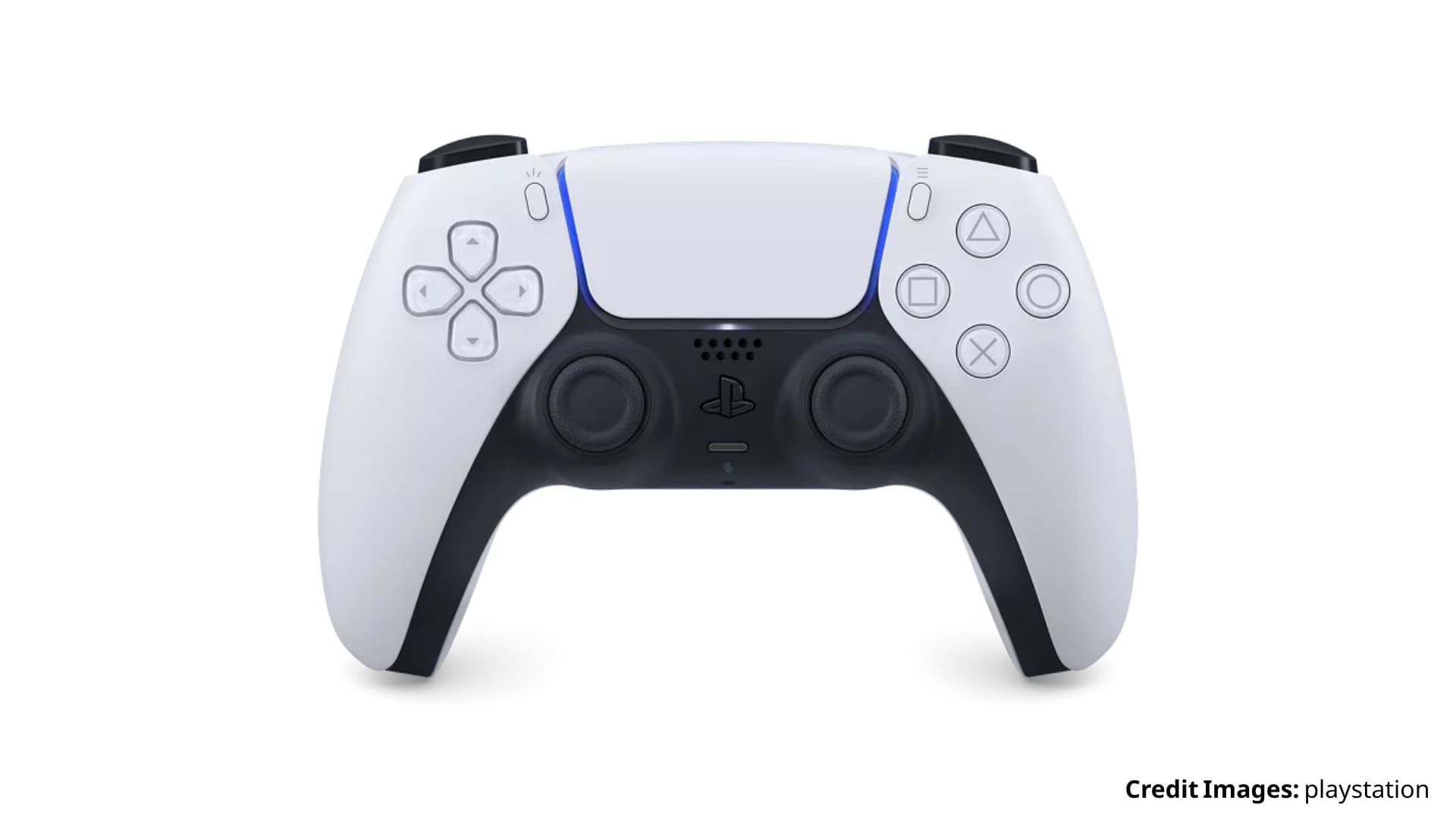
ทำการเชื่อมต่อกับ iPad
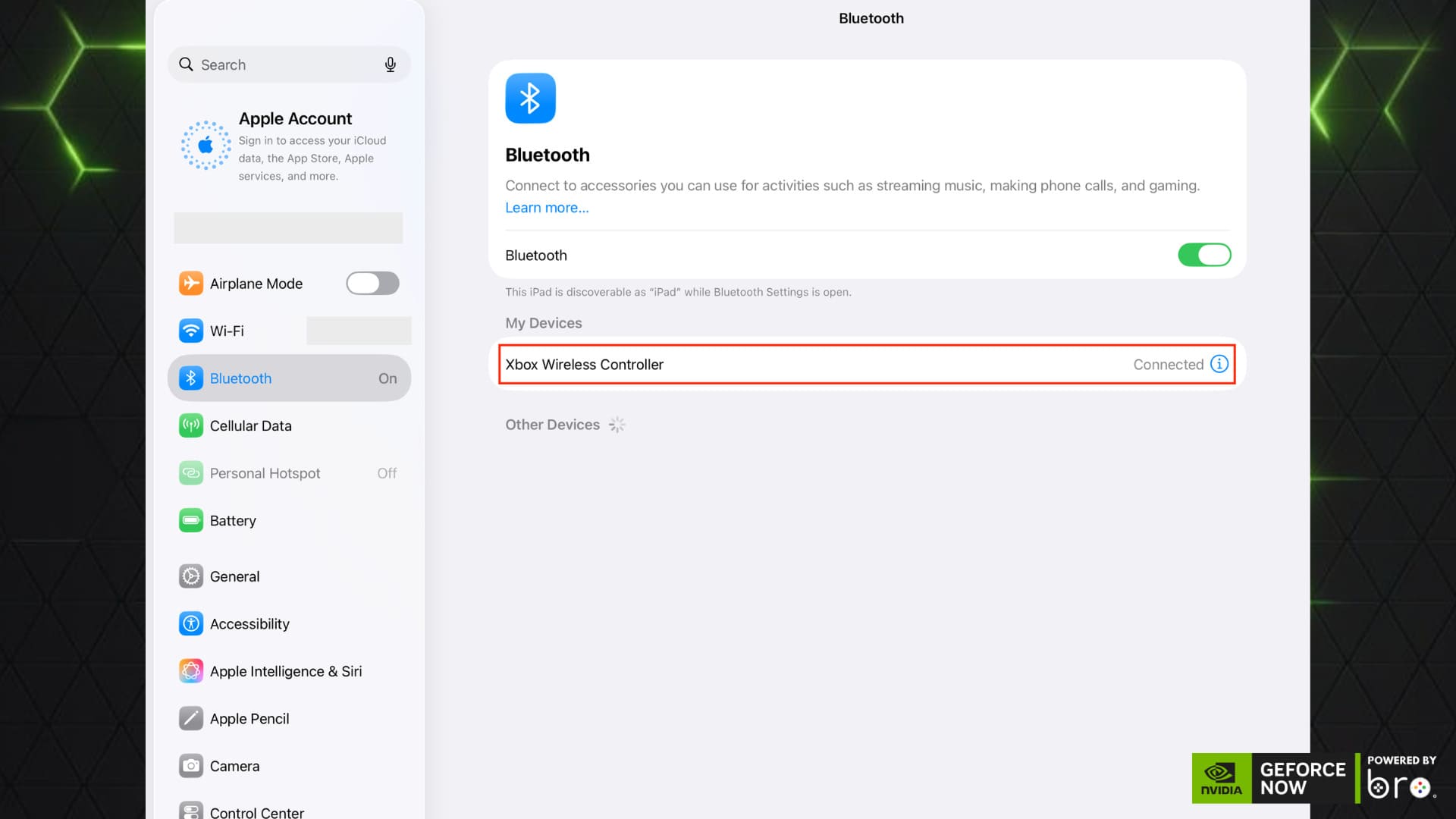
ไปที่ การตั้งค่า (Settings) > บลูทูธ (Bluetooth) บน iPad และตรวจสอบให้แน่ใจว่าเปิดใช้งานบลูทูธอยู่
ในหัวข้อ อุปกรณ์อื่นๆ (Other Devices) ด้านล่าง ให้มองหาชื่อจอยของคุณ เช่น Xbox Wireless Controller หรือ DualSense Wireless Controller แล้วแตะเพื่อจับคู่ เมื่อการจับคู่สำเร็จ ไฟที่จอยจะหยุดกะพริบและสว่างค้าง ถือว่าพร้อมใช้งานแล้ว
หมายเหตุ: Safari บน iPadOS มีข้อจำกัดเรื่องการไม่รองรับ Pointer Lock API ทำให้ไม่สามารถใช้เมาส์เล่นเกมที่ต้องหันมุมกล้องได้ ถึงแม้จะเชื่อมต่อเมาส์ผ่าน USB-C สำเร็จ แต่ระบบ iOS จะไม่ส่งข้อมูลการคลิกหรือเคลื่อนไหวให้กับตัวเกม ดังนั้นจึงจำเป็นต้องใช้จอยคอนโทรลเลอร์ (Gamepad) ในการเล่น เช่น จอย Xbox Wireless Controller, Sony DualSense (PS5) หรือจอยที่รองรับมาตรฐาน MFi (Made for iOS)
เล่นได้ทุกที่ มันส์ได้ทุกจอไปกับ GeForce NOW powered by bro.game สมัครได้แล้ววันนี้ >> คลิกเลย
Credit Images: xbox, playstation
แชร์ :
คุยกับเราใน Discord

เข้ากลุ่ม bro.game


