GeForce NOW
|

สวัสดีชาว bro.game ทุกคน! ไหนใครกำลังประสบปัญหา อยากเล่นเกม PC ฟอร์มยักษ์ ภาพสวยระดับ AAA แต่มีแค่มือถือเครื่องเดียวบ้าง บอกเลยว่าไม่ต้องกังวลอีกต่อไป! เพราะยุคนี้มือถือในมือคุณนี่แหละคือขุมพลังที่จะพาคุณไปสนุกกับเกม PC ได้ทุกที่ ทุกเวลา ด้วย GeForce NOW! ในบทความนี้ ทีม bro.game จะพาทุกคนมาเปลี่ยนมือถือให้เป็นเครื่องเล่นเกมสุดแสนจะทรงพลัง ให้พร้อมลุยเกมโปรดได้แบบไม่มีสะดุดกันเลย
วิธีเริ่มเล่นเกม PC ด้วย GeForce NOW บนมือถือ
ดาวน์โหลดแอป GeForce NOW เพื่อเข้าใช้งาน
สำหรับชาว iPhone
บน Apple จะไม่มีแอปใน App Store โดยตรง แต่จะเป็นการใช้งานผ่านเบราว์เซอร์ Safari
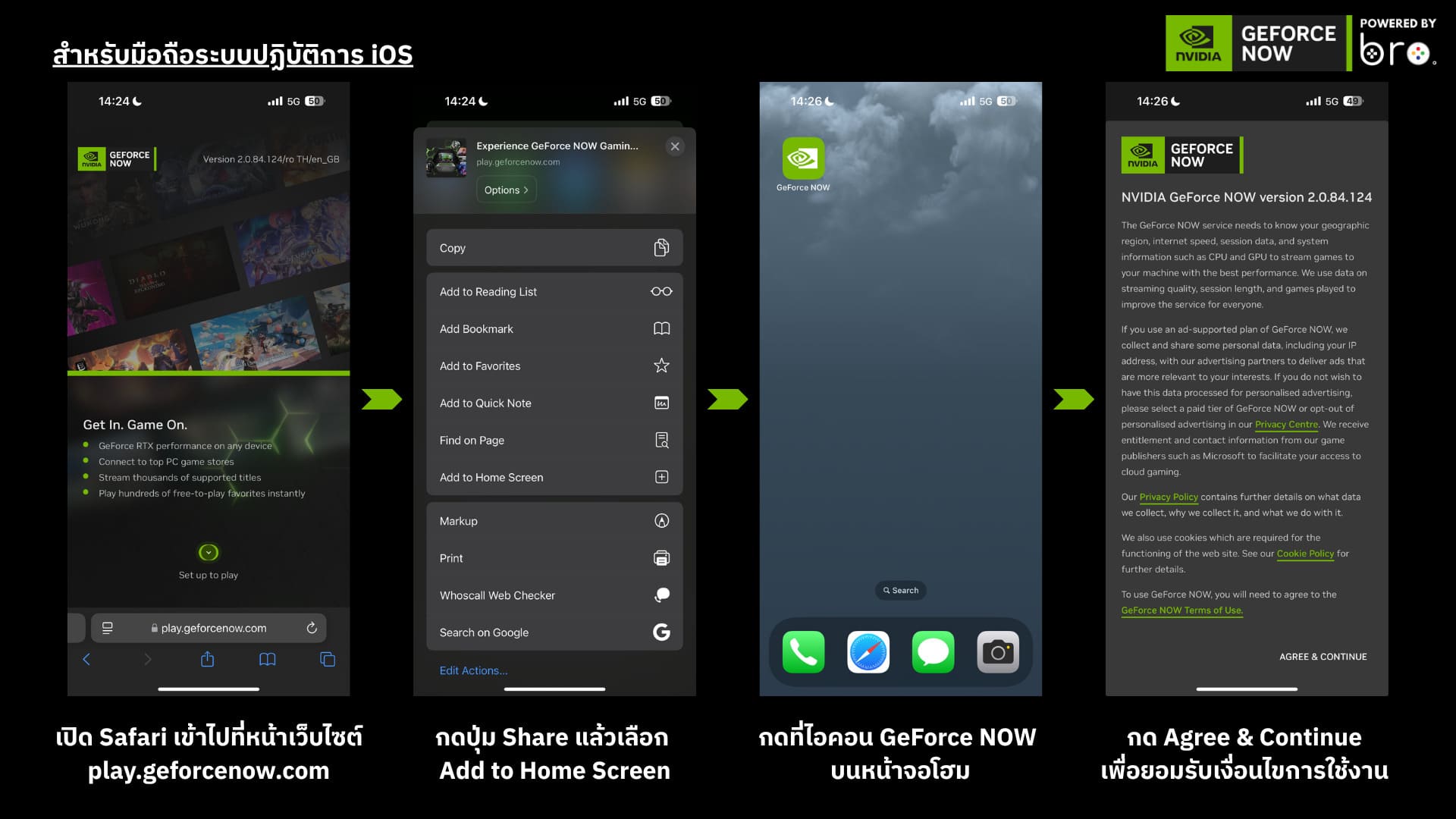
เปิด Safari แล้วเข้าไปที่หน้าเว็บไซต์ play.geforcenow.com
กดปุ่ม Share (ไอคอนสี่เหลี่ยมที่มีลูกศรชี้ขึ้น)
เลือกเมนู "เพิ่มไปยังหน้าจอโฮม" (Add to Home Screen)
กดที่ไอคอน GeForce NOW บนหน้าจอโฮม
กด "Agree & Continue" เพื่อยอมรับเงื่อนไขการใช้งาน
สำหรับชาว Android
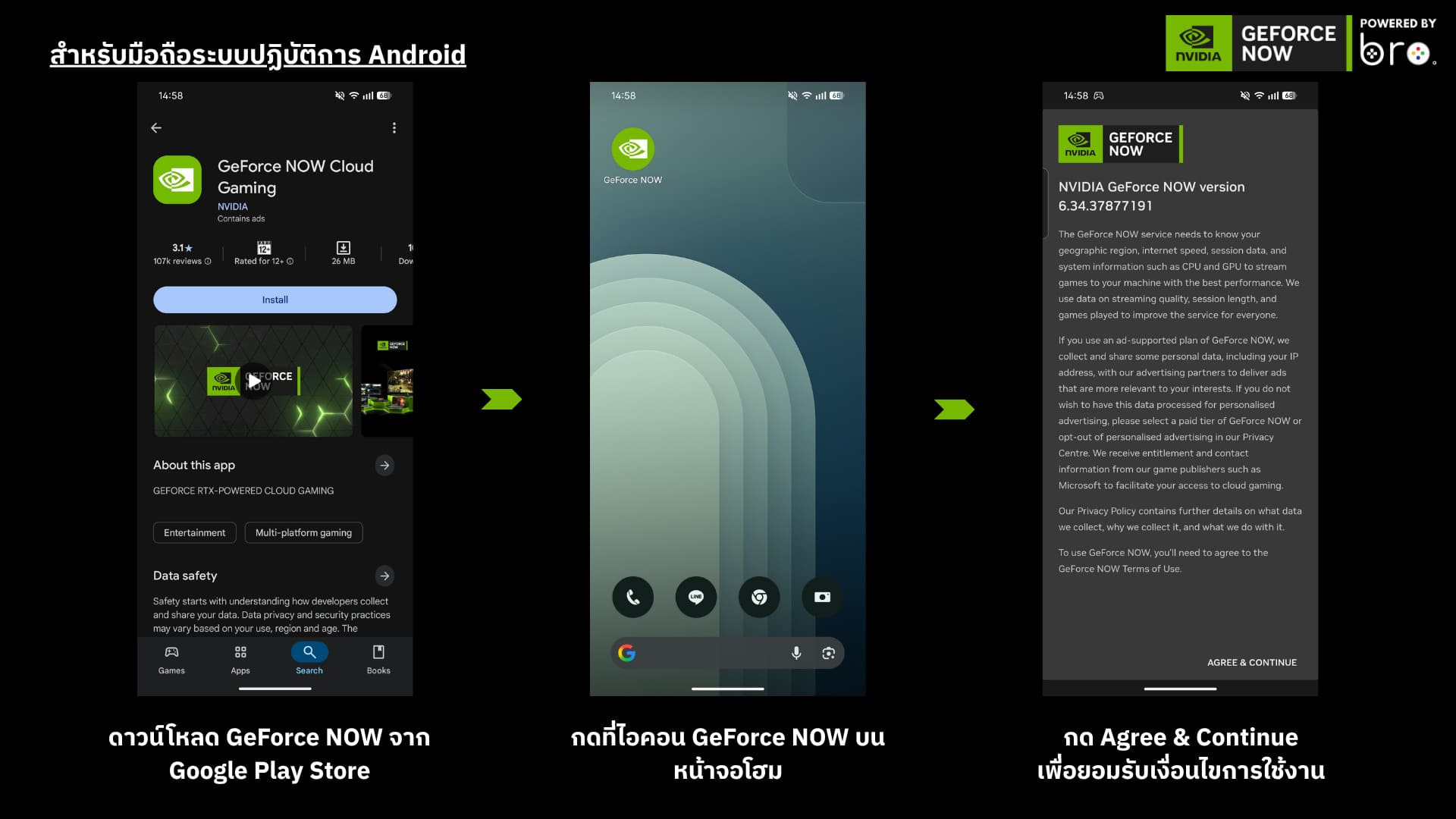
เข้าไปดาวน์โหลดแอป NVIDIA GeForce NOW ได้โดยตรงจาก Google Play Store
ติดตั้งและเปิดแอปขึ้นมา
กด "Agree & Continue" เพื่อยอมรับเงื่อนไขการใช้งาน
ทำการเข้าสู่ระบบโดยใช้บัญชี bro.game
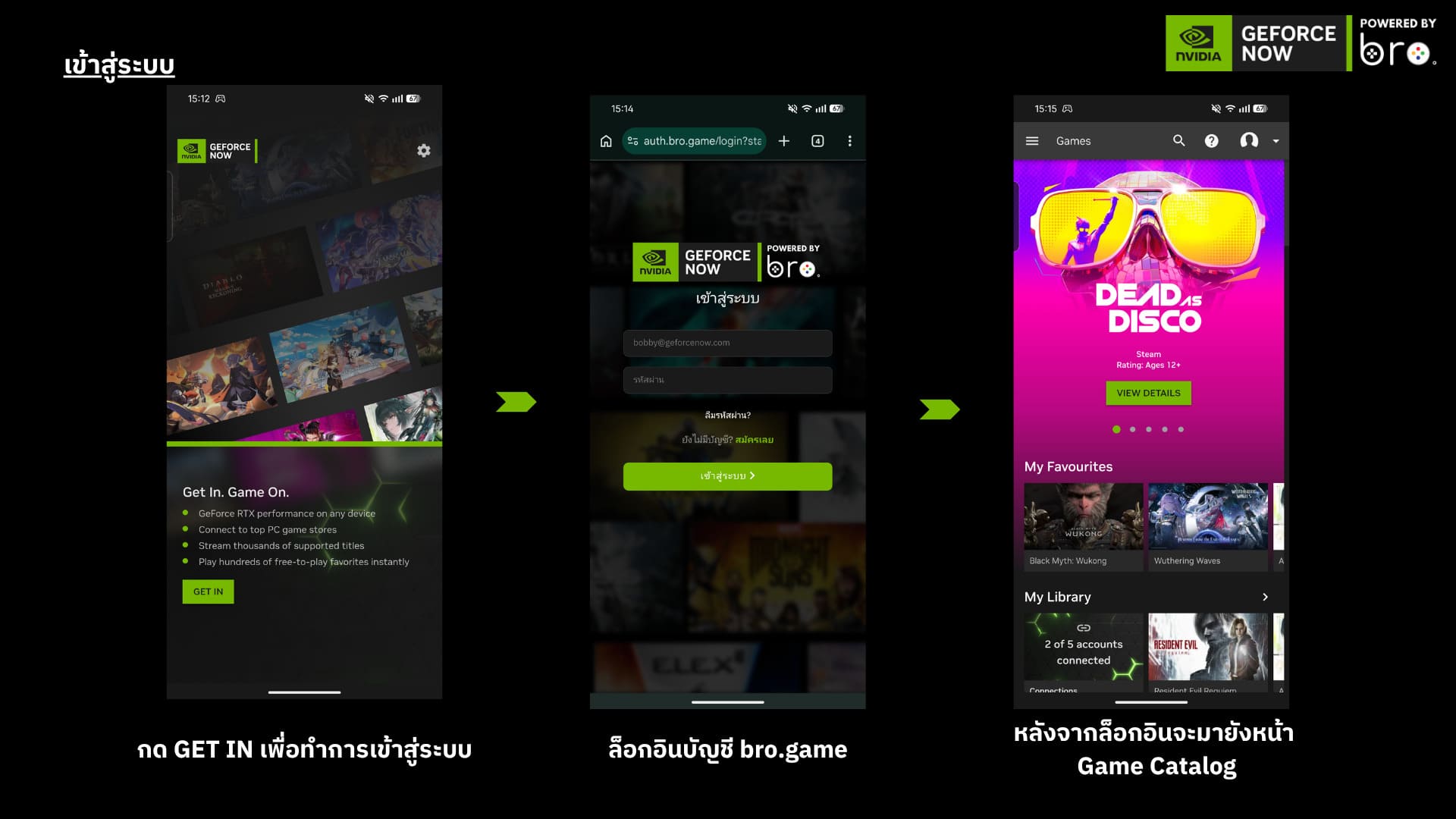
หลังจากเปิดแอปกดที่ปุ่ม GET IN จากนั้นจะเด้งไปยังหน้า เข้าสู่ระบบของ bro.game
ใส่ Email และ Password ที่สมัครไว้กับทาง bro.game แล้วกดเข้าสู่ระบบได้เลย (ถ้ายังไม่มีบัญชี กดที่นี่เพื่อสมัคร)
เชื่อมบัญชีแพลตฟอร์มร้านค้าเกม (Game Sync)
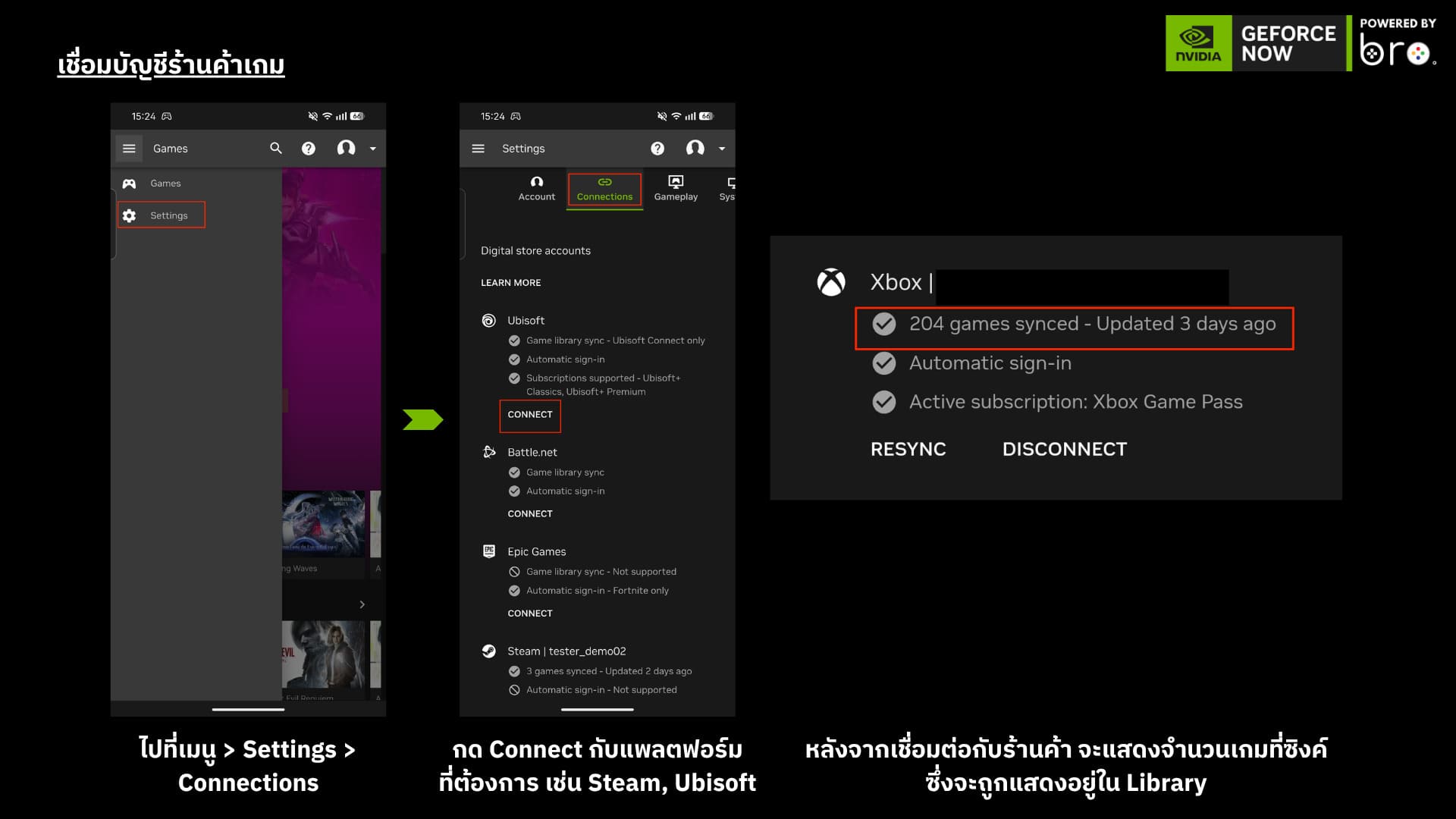
เพื่อให้ระบบดึงรายชื่อเกมที่คุณมีอยู่แล้วจากแพลตฟอร์มร้านค้าเกมมาไว้ในคลัง GeForce NOW ให้ทำตามวิธีตามนี้
เข้าไปที่เมนู Settings > Connections
มองหาหัวข้อ Connections จากนั้นกดปุ่ม Connect แพลตฟอร์มที่คุณต้องการ เช่น Steam, Epic Games Store, Ubisoft, Xbox, Battle.net
Login บัญชีร้านค้าเกมนั้นๆ และกดยืนยันการเข้าถึง
เมื่อเชื่อมสำเร็จ เกมที่รองรับจะไปปรากฏอยู่ในเมนู My Library ทันที
ตั้งค่า GeForce NOW ก่อนเล่นเกมบนมือถือ เพื่อให้เล่นลื่นไหล ไม่มีสะดุด
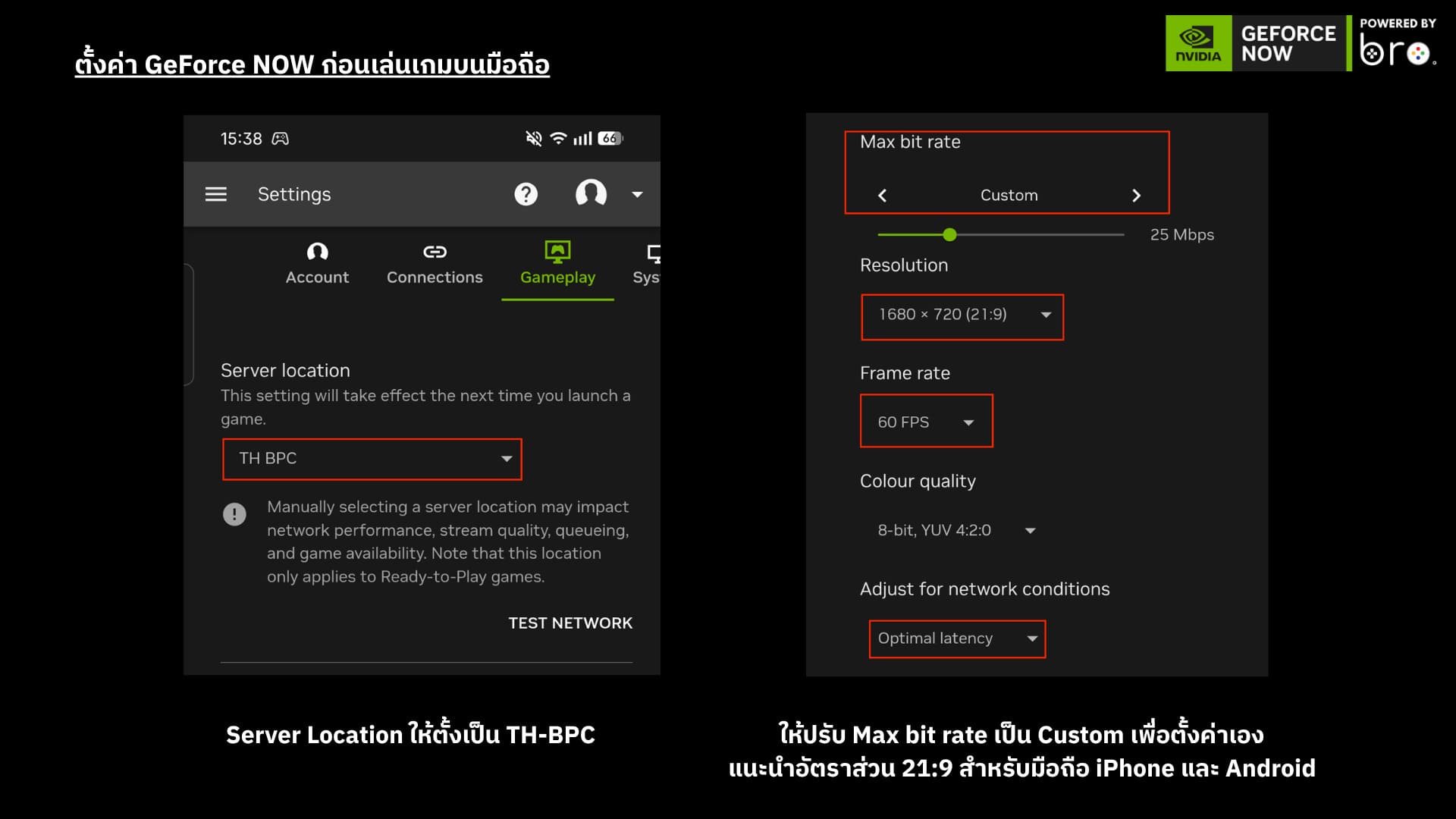
เข้าไปที่เมนู Settings > Gameplay
Server Location: แนะนำให้ตั้งเป็น TH-BPC
Streaming Quality: ปรับเป็นโหมด Custom เพื่อตั้งค่าเอง
Max Bitrate: ปรับให้เหมาะสมกับเน็ตและ Resolution ที่เลือก (15 Mbps สำหรับ HD 720p/60fps และ 25 Mbps สำหรับ FHD 1080p/60fps)
Resolution: ปรับให้ตรงกับความละเอียดหน้าจอมือถือของคุณ (แนะนำอัตราส่วน 21:9 สำหรับมือถือ iPhone และ Android เนื่องจากการเลือกใช้อัตราส่วนอื่นๆ อาจทำให้หน้าจอส่วนขอบหรือเมนูการตั้งค่าบางอย่างในเกมถูกตัดขาดหายไปได้)
Frame Rate: หากเน็ตแรงให้เลือก 60 FPS แต่หากเน็ตไม่เสถียรให้ปรับลงมาที่ 30 FPS จะช่วยให้ภาพไม่กระตุก
Adjust for network conditions: แนะนำให้เลือก Optimal latency เพราะเมื่อเน็ตแกว่ง ระบบจะรีบลดความละเอียดภาพลงทันทีเพื่อให้คุณยังควบคุมเกมได้ต่อเนื่องซึ่งจะเหมาะสำหรับมือถือ
เล่นเกมให้สนุกเพิ่มขึ้นด้วยการต่อคอนโทรลเลอร์
วิธีการต่อคอนโทรลเลอร์ (Controller) กับมือถือ iOS และ Android ในปัจจุบันจะเชื่อมต่อด้วย 2 วิธีหลักๆ คือ
เชื่อมต่อผ่าน Bluetooth
วิธีนี้ยอดนิยมที่สุดสำหรับจอยมาตรฐานอย่าง Xbox หรือ PS5
สำหรับจอย Xbox: กดปุ่มเชื่อมต่อ (Pairing button) ด้านบนค้างไว้จนไฟโลโก้กะพริบเร็วๆ
สำหรับจอย PlayStation (DualSense/DS4): กดปุ่ม PS และปุ่ม Share (หรือ Create) ค้างไว้พร้อมกันจนไฟกะพริบ
บนมือถือ: เข้าไปที่ Settings > Bluetooth แล้วเลือกชื่อจอยเพื่อทำการ Pair
เชื่อมต่อแบบเสียบตรง (Wired / Mobile Controller)
สำหรับจอยประเภท Razer Kishi หรือ Backbone One ที่ออกแบบมาเพื่อมือถือโดยเฉพาะ เพียงแค่นำมือถือไปเสียบเข้ากับพอร์ต (Lightning หรือ USB-C) ของจอย ซึ่งการต่อแบบนี้จะมีข้อดีคือ ช่วยลดอาการหน่วง (Input Lag) ได้ดีกว่าการต่อผ่าน Bluetooth
Tips: แนะนำให้เชื่อมต่อจอยคอนโทรลเลอร์ ก่อนเปิดแอปพลิเคชันและก่อนกดเข้าเกม เพราะถ้าเราไปต่อจอยตอนที่อยู่ในเกมแล้ว บางครั้งระบบอาจจะหาจอยไม่เจอ หรือทำให้เกมเปิดขึ้นมาแล้วกดอะไรไม่ได้เลย
หมายเหตุ: ในแอป GeForce NOW บนมือถือ มีปุ่มกดจำลอง (Virtual Gamepad) ให้ใช้งาน แต่อาจจะไม่สะดวกสำหรับผู้เล่นที่เล่นจริงจังในระยะยาว
สรุป
ยุคนี้การเล่นเกมระดับ AAA ไม่ได้ถูกจำกัดอยู่แค่บนหน้าจอคอมหรือโน้ตบุ๊กเพียงอย่างเดียว เพราะด้วย GeForce NOW ทุกคนสามารถเข้าถึงประสบการณ์การเล่นเกม PC สเป็กโหดได้แบบลื่นไหล เพียงแค่มีมือถือ / สมาร์ทโฟนและอินเทอร์เน็ตเท่านั้น
ไม่ว่าจะอยู่ที่ไหน แค่หยิบมือถือขึ้นมา ต่อจอย แล้วดำดิ่งสู่โลกเกมโปรดได้ทันที ไม่ต้องโหลด ไม่กินพื้นที่ ความแรงระดับ RTX อยู่แค่ปลายนิ้ว ยังรออะไรอยู่ กดสมัครแล้วมาสนุกไปด้วยกันเลย
เล่นได้ทุกที่ มันส์ได้ทุกจอ ไปกับ GeForce NOW powered by bro.game >> สมัครเลย
แชร์ :
คุยกับเราใน Discord

เข้ากลุ่ม bro.game
Tag:
GeForce NOW


